

「Backlogって、チームでのタスク管理に便利らしいけど、使いこなせるか不安…」「機能が多そうで、なんだか難しそう」「Backlog導入前に使い方を知っておきたい」
そんな方(チーム)に向けての記事です。
プロジェクト管理ツールは世の中に数多くありますが、「実際に自分たちのチームで使えるのか?」という視点は、導入前に誰もが悩むポイントです。
数あるタスク管理ツールをリサーチしてきた立場として、Backlogは「これからチームで何かを進めたい人」にとって、とてもバランスの取れた選択肢の一つだと感じています。
「難しそう」という不安を少しでも軽くし、実際に触ってみようと思える一歩を後押しできれば嬉しいです。
これまでTrelloやAsanaも試してきましたが、Backlogは「日本語対応のわかりやすさ」と「エンジニアと非エンジニアが共存できる設計」が印象的でした。
とくに、課題の階層構造やガントチャートが標準搭載されている点は、複数人で進める案件での視認性に優れています。
「どれがいいか」ではなく「今のチームに何が必要か」で選ぶと、Backlogのバランスの良さが見えてくると思います。
 (いきなり有料にはなりません)
【結論】Backlogの使い方は、どの機能を使うか次第。だから“まず試す”が正解
Backlogは、プロジェクトやチームの「見える化」を助ける多機能なタスク・プロジェクト管理ツールです。
タスクの進捗状況を管理したり、ガントチャートでスケジュールを組んだり、Wikiやドキュメントで情報を蓄積したり。機能はたくさんありますが、すべてを一度に使う必要はありません。
実際には、よく使うのは「タスク管理+コメント」「進捗確認」のシンプルな組み合わせだけ、というケースも多いです。
だからこそ、いちばんおすすめなのは「30日間の無料トライアルで、実際に触ってみること」。無料トライアルは有料プランを使って無料で導入前の判断ができます。
Backlogは“一人で使うツール”ではなく、チームの文化や働き方との相性がとても大事なのでこの無料トライアルは必須と言っても過言ではありません。
無料トライアル期間中に試して実感した便利な機能と工夫した使い方
無料トライアル中は、「あえて日常業務をBacklogで管理してみる」ことをしてみました。
すると、メールやチャットで流れがちだったタスクが、Backlog上に集約されることで、進捗確認の時間が激減。
ガントチャートを使って「この案件、今どこで詰まってる?」を一目で確認する習慣がつき、チーム内でも共有がスムーズになりました。お試し期間こそ、日常的に“本気で使ってみる”のがコツです。
(無料で有料プランが使えます)
Backlogってどんなツール?どんな使い方?

Backlogは、プロジェクトごとの課題や情報をオンラインで一元管理し、チームの進行状況を「見える化」できるタスク・プロジェクト管理ツールです。
エンジニアはもちろん、デザイナー・マーケター・営業・バックオフィスなど、職種を問わず幅広く活用されており、直感的な操作とわかりやすいデザインが魅力です。
ここでは、Backlogの主な機能を3つに分けて紹介します。
タスク管理:やることが一目でわかる
Backlogでは、タスクをチケット形式で管理することで、「誰が・何を・いつまでにやるのか」が明確になります。抜け漏れのないタスク管理ができるだけでなく、進捗の可視化にも優れています。
主な機能:
- カンバンボードでタスクの状態を整理 (ドラッグ&ドロップでステータス変更も簡単)
- 親子課題で大きな仕事を分担しやすく (プロジェクト全体を親課題に、作業ごとに子課題を設定)
- コメント機能でタスク単位のやり取りがスムーズ (やり取りの履歴も残り、後からの確認もラク)
- 通知機能で変更点を即共有 (担当変更・コメント追加などを自動通知)
- スマホアプリ対応で外出先からも対応可能
プロジェクト進捗:遅れに気づける仕組み
複数タスクが並行するプロジェクトでも、Backlogなら進捗をしっかり管理できます。
進捗管理に便利な機能:
- ガントチャート:タスクのスケジュールがひと目でわかる
- 依存関係の表示:タスク間のつながりが見える化され、遅延リスクに早期対応可能
- バーンダウンチャート:予定と実績の差をグラフで確認できる
- Excel出力:社内報告資料などにも活用可能
プロジェクトの「詰まり」を早く見つけて、スムーズな進行をサポートします。
情報共有:ナレッジがたまる仕組み
Backlogは、タスク管理だけでなく、情報やナレッジの共有にも強いツールです。チームの知見をためていく環境づくりにも役立ちます。
活用できる情報共有機能:
- Wiki機能:マニュアルやQ&Aをチームで共同編集
- ドキュメント機能:装飾や画像を使った資料もリアルタイムで編集可能
- ファイル添付:課題ごとに資料を集約でき、探す手間も削減
- 外部連携:Slack・Teams・クラウドストレージと連携して通知やファイル共有を効率化
Backlogを使えば、「誰が・何を・どこまでやっているのか」が常にチーム全体で共有され、属人化を防ぎながらプロジェクトを前に進めることができます。
Backlogのカンバンボードの使い方例ータスクの「今」がひと目でわかる

Backlogの代表的な機能のひとつが「カンバンボード」。
カードをドラッグ&ドロップするだけでタスクの進捗が管理でき、チームの状況が一目で把握できるようになります。
カンバンボードとは?
もともとはトヨタの生産管理から生まれた「カンバン方式」。
今では、タスク管理の定番スタイルとして、IT・営業・バックオフィスなど多くの現場で使われています。
Backlogのカンバンボードは、変化の多いプロジェクトにも柔軟に対応できる設計が特徴です。
主な使い方と便利な機能
進捗がひと目で見える
- タスクを「未対応」「対応中」「完了」などの列に分けて表示
- 課題の状況を全員がすぐに把握できる
ステータスの変更もサッと完了
- タスクはドラッグ&ドロップで移動
- 状態変更がリアルタイムで共有され、チームにすぐ反映
優先順位の整理もカンタン
- 同じ列内で上から順に並べ替えることで優先度を可視化
- 「次に何をやるべきか」が明確に
表示のカスタマイズも自由自在
- タスクを担当者、マイルストーン、カテゴリなどで絞り込み
- よく使う条件は保存して、すぐ呼び出せる
実際の活用事例
トヨタ自動車株式会社
社内の回覧物をカンバンで一元管理。「課題発生」「停滞中」など独自の状態を設け、問題共有や相談がしやすい環境を実現。差し戻し回数が大幅に減少。
ユニファ株式会社
バラバラだった業務がタスクの見える化で一本化。人事評価の根拠も可視化され、フェアな評価の土台ができた。
株式会社マーベラス
ゲーム開発の進行状況を見える化。メンバー間の連携がスムーズになり、プロジェクトの一体感が向上。
活用事例は公式サイトより
他機能と組み合わせて、さらに効果的に
カンバンボードは、以下のBacklog機能とあわせて使うことで、プロジェクト管理の幅がぐっと広がります。
- ガントチャート → プロジェクト全体のスケジュールを俯瞰して確認
- バーンダウンチャート → 予定と実績の進捗をグラフで比較、遅延を早期発見
- 親子課題 → 大きなタスクを小さく分けて、作業の粒度を最適化
Backlogのカンバンボードをうまく使えば、「チームの今」をひと目で見える化し、タスク管理とコミュニケーションの両方を効率化が図れるツールです。
Backlogのガントチャートの使い方例
タスクのスケジュールや依存関係をしっかり管理したいときに欠かせないのがガントチャート。
多くのプロジェクト管理ツールに搭載されていますが、Backlogのガントチャートは、直感的な使いやすさと実用性が両立しているのが特長です。
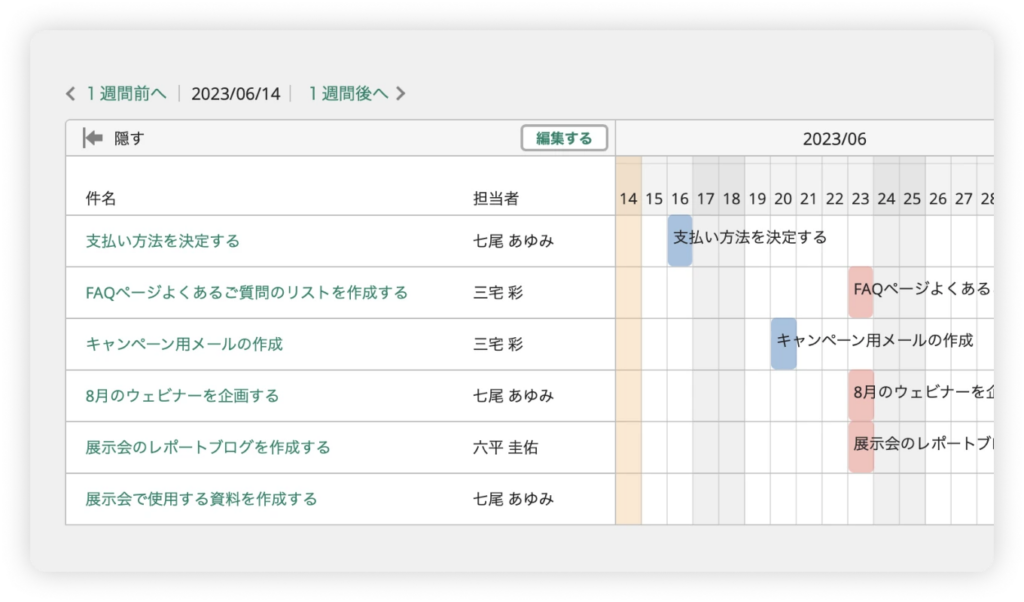
Backlogでは、各タスクの「開始日」や「終了日」を棒グラフ形式で表示でき、プロジェクト全体の進行状況が一目で把握できます。
主な特徴:
- ドラッグ&ドロップで直感的に編集 → スケジュール変更や担当者の割り当てがマウス操作だけで完結
- 依存関係の表示も可能 → 「この作業が終わらないと次に進めない」といった流れを明示できる
- 担当者ごとの作業量を可視化 → タスクの重なり具合をチェックし、リソースの偏りを発見しやすい
- 色分け表示で視認性アップ → 進捗や優先度に応じて色分けされ、重要タスクが一目瞭然
- Excel出力に対応 → 社内会議や外部共有用に、ガントチャートをそのまま資料として活用可能
他ツールとの違いは「タスクとの一体感」
Backlogのガントチャートは、単なるスケジュール表ではなく、タスクそのものと密接に連動しているのが強みです。
たとえば:
- ガントチャート上のバーをクリックすると、課題の詳細ページに即アクセス (コメント履歴や添付ファイルもその場で確認できる)
- タスクのステータス変更がそのままガントチャートにも即反映 (別々に更新する必要なし)
このように、「タスク管理」「進捗確認」「チーム共有」が1つの画面で完結するのが、Backlogならではの設計です。
活用シーンの例
どんな職種・プロジェクトでも、ガントチャートは強力な「見える化」ツールになります。
- 開発チーム → リリースまでの工程を全員で共有し、遅延リスクを減らす
- マーケティングチーム → イベントやキャンペーンの準備タスクを整理し、抜け漏れ防止
- 経営層への報告 → プロジェクト全体の状況をExcelやPDFで出力して、定例会資料に活用
Backlogのガントチャートは、「計画を立てる」だけでなく、進行中のタスクとリアルタイムでつながり、実務の中で使えます
Backlogのバーンダウンチャートの使い方例
Backlogには、プロジェクトの進捗をグラフで把握できるバーンダウンチャート機能が搭載されています。タスクの完了ペースがひと目でわかるため、「このままじゃ間に合わないかも…」という危機に早めに気づけるのが最大の魅力です。

バーンダウンチャートって何?
バーンダウンチャートとは、タスクの残量と日数の推移をグラフで可視化する進捗管理ツール。Backlogでは、マイルストーン単位で進捗がグラフ化されるので、期限に間に合いそうかどうかをすぐに判断できます。
Backlogでできること・主な特徴
- 進捗のズレをひと目でチェック → 「予定線」と「実績線」の差を見れば、遅れがすぐにわかる
- 遅れが出たら即アラート → 大幅に遅延すると「炎マーク」が表示され、チーム全体に注意を促せる
- 早めに対応できるから、リカバリーも可能 → グラフを見ながら進捗会議や軌道修正がしやすい
活用事例:実務でもしっかり効果を発揮
株式会社IPPO
自社メディア運営で、進捗の見える化とバーンダウンチャートを導入。リーダーの管理負担が軽減され、チーム全体の進行力もアップ。
キリンホールディングス株式会社
グループ全体の業務改善にBacklogを導入。バーンダウンチャートを使った定量的な進捗確認で、改善の打ち手をスムーズに立案。
西武ライオンズ
期限切れのタスクに炎マークが表示されることで、チーム全体のスケジュール意識が向上。結果として、タスクの遂行率が高まったと報告されています。
より
他の機能と組み合わせて、もっと効果的に
- ガントチャート → プロジェクト全体のスケジュールを俯瞰しながら進捗管理
- カンバンボード → 日々のタスクの状態を見える化し、ボトルネックを発見しやすく
- 親子課題 → タスクを細分化し、より正確で実用的なバーンダウンチャートを作成可能
対応プランについて
バーンダウンチャートは、Backlogの「スタンダードプラン」以上で利用可能です。
スタータープランやフリープランでは利用できないため、導入時にはプラン選定に注意しましょう。
5人以上になってくると「進捗の見える化」ができているかどうかで、仕事の回り方に大きな差が出ます。特に経験が浅いメンバーがいる場合、バーンダウンチャートがあるだけで安心感が違います。
フリープランから使うのではなく、スタンダードプランで無料トライアルを試すとこの価値に気がつけます。
(クレジットカード登録なしで使える)
Backlogの親子課題の使い方例
Backlogには、複雑で長期的なタスクを整理・分担しやすくする親子課題という機能があります。大きな仕事を小さなタスクに分解し、それぞれの進捗や担当者を明確にすることで、プロジェクト全体を“見える化”できるのが魅力です。
親子課題って何?
親子課題とは、ひとつの大きな課題(=親課題)を、複数の具体的な子課題に分けて管理する機能。子課題ごとに担当者や期限を設定できるため、チームでの役割分担と進捗確認がスムーズになります。
Backlogでできること・主な使い方
- 大きなタスクの分解と整理 → 長期的・複数工程の作業を小さな子課題に分けて管理しやすく
- 作業の役割分担が明確に → 各子課題に別の担当者や締切を設定可能。チーム内での連携がスムーズに
- 進捗状況が“全体”も“部分”も見える → 子課題ごとの進行具合が見えるので、親課題の進捗もリアルに把握できる
活用事例:実務でも効果を発揮
株式会社西武ライオンズ
情報発信業務で発生する大量のタスクを、親子課題で細分化。週次のミーティングでは「期限切れタスクの確認」や「工程の進み具合」がひと目でわかり、タスク管理と工数管理の両立に成功しています。
他機能と組み合わせて、さらに効果アップ
- ガントチャート → 親子課題の関係をそのままスケジュールに反映し、全体像を把握しやすく
- カンバンボード → タスクの状態(対応中・完了など)を視覚的に管理しながら、親子の関係も考慮できる
- バーンダウンチャート → 子課題の消化ペースが親課題の進捗にどう影響するかを可視化できる
対応プランについて
親子課題機能は、Backlogの「スタータープラン」以上で利用可能です。フリープランでは使用できないため、導入前にはプラン内容を確認が必要です。
チームに合うかどうかは、使ってみないとわからない
Backlogには多彩な機能がありますが、実際にどの機能を使うかによって「難しい」と感じるかどうかは人それぞれです。だからこそ、気になる方にはまず試してみることをおすすめします。
Backlogは一人で完結するツールではなく、チームでの活用を前提に設計されています。つまり、個人の使いやすさだけでなく、チームの文化や仕事の進め方との“相性”がとても重要です。
たとえば、
- 上司が進捗管理のために使いたいチーム
- メンバーが自律的にタスクを回すチーム
- ドキュメント共有やナレッジ蓄積を重視するチーム
など、チームの特性によってBacklogの活用方法は大きく変わります。
そこで便利なのが、30日間の無料トライアルです。
- メールアドレス登録だけで、すべての機能をフルで利用可能
- トライアル中のデータは、正式導入後もそのまま引き継ぎ可能
- 少人数・短期間のプロジェクトから試すのがおすすめ
- チームで実際に使ってみて、「使いやすさ」「合うかどうか」を確かめることができます
Backlogは、試してみてこそ真価がわかるツールです。 「うちのチームに合うかも」と思ったら、まずは気軽に無料トライアルから始めてみるのが賢い選択です。
Backlogの有料プランの無料トライアルはこのページから(導入前に30日試せる)