

「Backlogって、無料でどこまで使えるんだろう?」
「仕事やプロジェクト管理に使いたいけど、まずはお金をかけずに試してみたい」
そんなふうに考えて、このページにたどり着いた方も多いのではないでしょうか。
Backlogは、チームでのタスク管理やプロジェクト進行をスムーズにしてくれる便利なツールです。そして嬉しいことに、「フリープラン」という無料で使えるプランも用意されています。
ただし、実際に使ってみると「これ、使えないのか…」「ここができないとちょっと厳しいかも」と感じるポイントがあるのも事実。
とくに、フリープランでガントチャートが使えないというのは、プロジェクト管理でBacklogを使いたい人にとって大きな制限です。
実体験メモ
最初にBacklogのフリープランを使い始めたとき、“ここまでできるのか”と期待以上の機能に驚きました。課題の管理やコメントのやり取りは快適で、2〜3人の少人数チームなら十分活用できます。
ただ、プロジェクトが複雑になると“ガントチャートが欲しい…”と実感。納期や工程を視覚化できないのは、フリープランを使った感想として、正直思った以上に不便でした…
でもこれからBacklogを使う人に朗報なのが、Backlogには有料プランを30日間無料で使えるお試し期間があります。つまり「フリープラン」とは別に、本来有料でしか使えない機能を無料で体験できる期間があるんです。
 (いきなり有料にはなりません)
Backlogのフリープラン(無料)でできること【でも、ちょっと注意が必要】
Backlogには、月額0円で使える「フリープラン」が用意されています。「無料でもここまでできるのか」と驚くほど、基本的な機能はしっかり揃っています。
主な利用条件は次のとおりです:
- ユーザー数:最大10名まで
- プロジェクト数:1つまで
- ストレージ容量:合計100MBまで
タスク管理に必要な基本機能としては、
- カンバンボード(タスクの進捗を見える化)
- Wiki・ドキュメント(BETA)(マニュアルや議事録の共有)
- ファイル共有
- 課題ごとのコメント
- Git/Subversion(ソースコード管理)
- 2段階認証・チャットサポート・モバイルアプリ対応
といったものが使えるため、「とりあえず試してみたい」「小規模なチームで1つの案件だけ動かしたい」という場面では十分に活用可能です。
でも、「1プロジェクト」って意外と厳しい?
ここでいう「1プロジェクト」とは、タスクやドキュメント、Wiki、Gitリポジトリなど、すべての作業が集約される“作業スペース”のようなもの。
案件ごとにプロジェクトを分けて管理したい場合は、この「1つしか作れない」制限が大きなネックになります。
たとえば…
- 「社内用の業務タスク」と「クライアント案件」を分けたい
- チームと個人のタスクをプロジェクトで分離したい
- プロジェクトごとに進捗管理やアクセス権限を切り替えたい
といった場合でも、すべてを1つのプロジェクトに詰め込む必要があるんです。
この制限は、タスクが増えるほど運用が複雑になってしまいます。
ストレージ100MBも意外とあっという間
もうひとつの落とし穴がストレージ容量の制限です。フリープランでは、Backlog全体で使える容量が100MBまでに制限されています。
この100MBというのは、たとえば以下のようなケースですぐに埋まってしまいます:
- 添付できるファイルは1課題につき1つまで
- 添付ファイルの最大サイズは50MBまで
- Wikiやドキュメントにはファイルを添付できない
つまり、50MBの画像や資料を2件の課題に添付しただけで、それだけで100MBに達してしまうのです。
たとえファイルの数やサイズを抑えていても、複数人で使っていれば、容量はあっという間に限界を迎えます。
また、高解像度の画像、動画ファイル、提案資料、CADファイルなどを使う業種であれば、正直フリープランでは厳しいと感じることが多くなるはずです。
フリープランは「お試し」や「単発業務」向け
Backlogのフリープランは、よくできた無料ツールです。機能も豊富で、実際に使い始めるには十分な入口を提供してくれます。
ただし、実務で使い込んでいこうとすると、
- プロジェクトが1つに制限されることで管理が煩雑になりやすい
- ストレージ容量が少なすぎてすぐにファイルが保存できなくなる
- 添付や共有の自由度が低いため、チーム連携がストレスになる
こうした“じわじわ効いてくる制限”が気になってくるのは避けられません。
だからこそ、本格的に使う予定があるなら、最初から「有料プランの無料トライアル」を試すのが一番スムーズなのです。
Backlogログ無料プランの“できないこと”に注意
Backlogのフリープランは、「無料でここまでできるのか」と思えるほど高機能。
ですが、実際に業務で使おうとすると「できないことの多さ」に直面する場面も少なくありません。
特に以下のようなプロジェクト管理やセキュリティに関わる機能は、フリープランでは一切使えません。
ガントチャートが使えない=プロジェクトの全体像が見えない
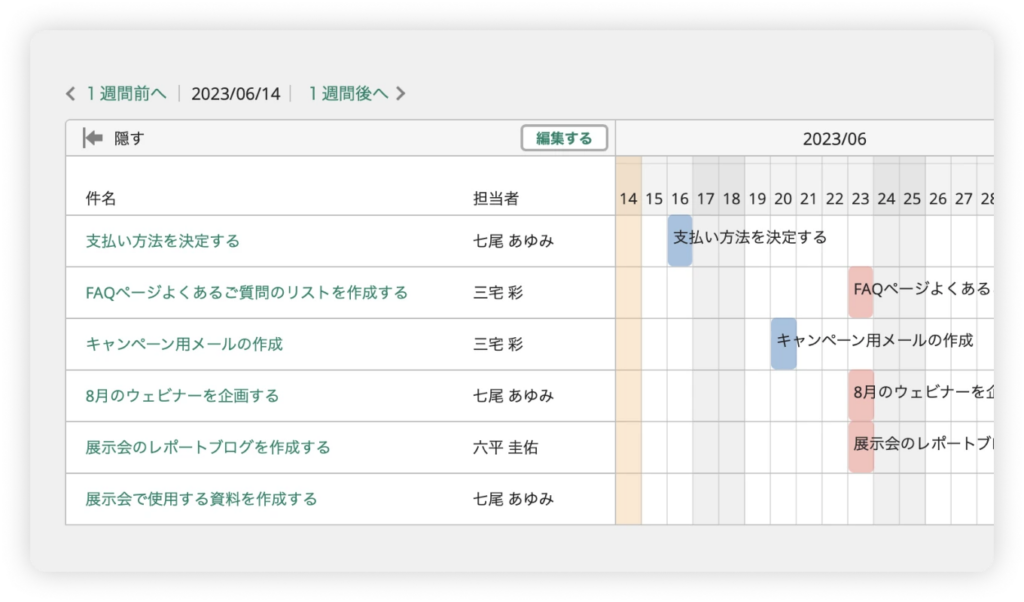
Backlogの活用事例でも特に人気の高いのが、ガントチャートです。
タスクの進行状況をスケジュールに沿って“視覚的”に管理できるこの機能は、以下のような使い方で重宝されています。
ガントチャートの導入事例と効果
- 個人のタスクをガントチャートで可視化し、チーム内で進行の優先度を共有
- 自分のタスクだけでなく、前後の工程も把握できるため、遅延が与える影響を事前に共有
- 複数の事務タスクを効率的にスケジュール化
こういった“プロジェクト全体の流れ”を見渡せるのがガントチャートの強みですが、フリープランでは利用不可。
プロジェクトが大きくなったり、複数のメンバーが関与するようになると、タスクのつながりが見えないまま進行することになり、全体の管理が一気に難しくなります。
バーンダウンチャートが使えない=進捗の遅れに気づけない
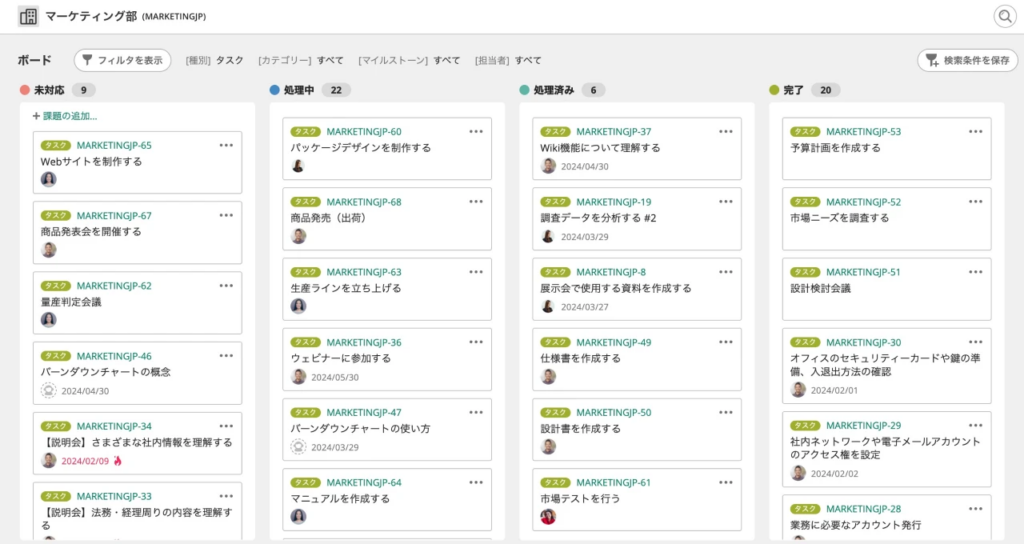
「今、どこまで進んでるの?」「予定通り終わるのか?」
プロジェクトマネージャーにとって、常に頭を悩ませるのがこの問いです。
バーンダウンチャートは、そうした不安を可視化し、遅延や進捗のズレをグラフで一目で確認できる機能。
実績線と計画線を比べることで、プロジェクトが順調なのか、それとも遅れているのかが瞬時に分かります。
- 炎のアイコンで遅延を視覚的にアラート表示させ、チームのスケジュール意識を向上。
- 小規模プロジェクトでも継続的な進捗確認に活用され、手戻りを減少。
このように、進捗管理を“見える化”する重要なツールですが、フリープランでは使えません。
Backlogの有料プランの無料トライアルはこのページから(無料で有料プランが使えます)
親子課題が使えない=複雑なタスクを分けて管理できない
業務が増えてくると、「1つの仕事を複数の小さなタスクに分けて管理したい」という場面が出てきますよね。
このとき便利なのが親子課題の機能。
メインとなる“親タスク”の下に、細かい“子タスク”を紐づけて整理できるため、複雑な業務や長期案件を視覚的かつ構造的に管理できます。
繁忙期に200件超のタスクを親子課題で整理。 担当の分担や進捗の見通しが立てやすくなり、大幅な工数削減につながります。
ところがこの親子課題も、無料プランでは非対応。
「1つの課題に全部詰め込んで管理する」しか選択肢がないため、進捗の追跡や分担の見える化が困難になります。
課題テンプレートやカスタマイズ性も一切ナシ
Backlogの有料プランでは、「よく使う課題パターンをテンプレート登録」「担当者や開始日・予定時間を初期設定」など、課題の入力を効率化する機能も用意されています。
ですが、フリープランではこれらも全カット。
毎回ゼロから課題を入力することになるため、繰り返し業務では手間が増えがちです。
また、属性のカスタマイズ(たとえば工数見積や予実の記録など)も一切使えないため、「Backlogでタスクを見える化する」以上のことは、できない設計です。
セキュリティ機能も最低限
- 2段階認証の“必須化”(=全ユーザーに強制)不可
- IPアドレス制限:なし
- アクセスログ:なし
- セキュリティシート:提供なし
社外チームとの共同プロジェクトや、コンプライアンスの厳しい業界で使うには、やや不安が残る内容です。
フリープランでは「使いたい機能が使えない」場面が続出する
タスクを1人で管理しているうちは、これらの機能制限もさほど気にならないかもしれません。
ですが、複数人で動くチームプロジェクトや、業務のPDCAをしっかり回したいという目的が出てきたときに、フリープランの壁が立ちはだかります。
- プロジェクトの進捗が見えない(ガント・バーンダウン)
- タスクを細かく分けられない(親子課題)
- 再利用や入力の効率化ができない(テンプレート)
- セキュリティ面の懸念がある(アクセス制限やログ)
「もうちょっと使えたら完璧なのに…」というジレンマ。
それを解消するのが、まさに有料プランの30日間無料トライアルです。
弊社は、特にガントチャートやファイル共有機能を試したくて、有料プランの無料トライアルを申し込んでみました。実際に使ってみると、“これがあればスケジュールが一目でわかる”と納得。
チーム内の作業分担もスムーズになり、無料期間中に導入のイメージが一気に明確になりました。やっぱり実際に触ってみるって大事ですね。
制限なし有料プランを無料で試してみるのが賢い選択
Backlogをこれから使いたいと考えている方にとって、「無料でどこまで使えるのか?」は非常に気になるポイントです。
一方で、後になってから「使いたい機能が無料では使えなかった」と気づいてやり直しになるケースも多くあります。
だからこそ、最初の一歩として「有料プランの無料トライアル」を活用するのが賢いやり方です。
なかでも、Backlogの“本来の魅力”をしっかり体験したいなら、「スタンダードプラン」での無料トライアルが最適です。
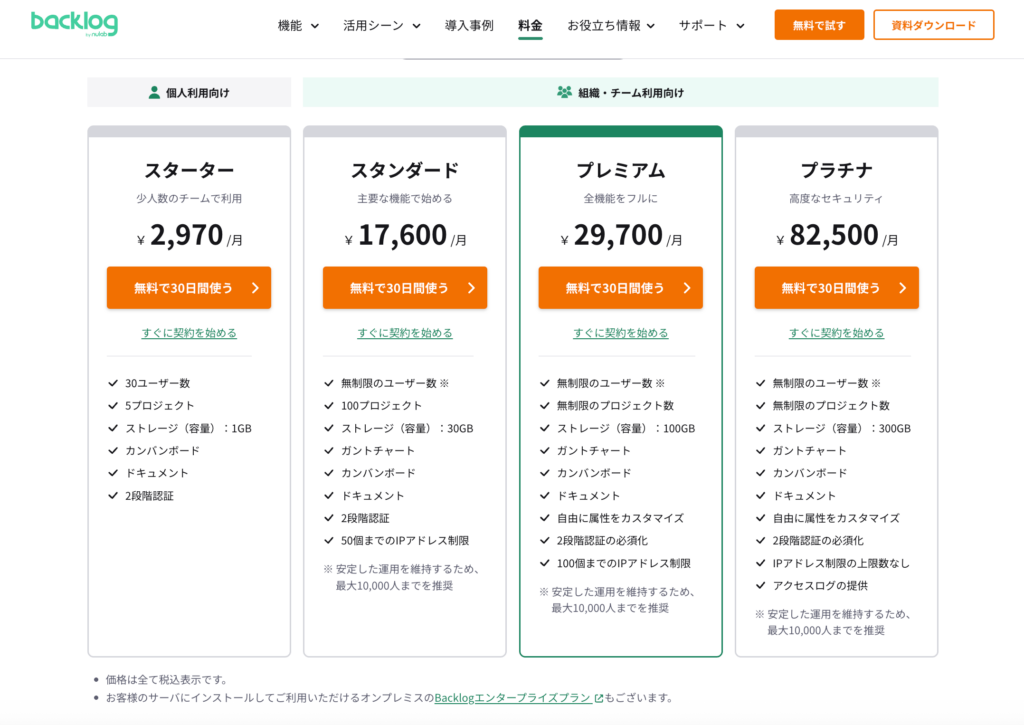
まずは「スタンダードプラン」での無料体験がおすすめな理由
Backlogの有料プランには「スターター」「スタンダード」「プレミアム」「プラチナ」がありますが、無料トライアルで何を体験するかは、選ぶプランによって異なります。
その中で「スタンダードプラン」は、以下のような人気かつ実用的な機能をすべて含んでおり、初めての利用でもしっかりBacklogの価値を感じられる設計です。
スタンダードプランから使える主な機能
✔ ガントチャート:プロジェクト全体を“見える化”
- タスクのつながりやスケジュールをひと目で把握
- チームでの作業の流れや優先順位が共有しやすい
- 遅れが出ても、事前に対応しやすくなる
✔ バーンダウンチャート:進捗のズレをリアルタイムで検知
- 実績と計画の差をグラフで可視化
- 炎アイコンによる遅延アラートで、対応を前倒しできる
- チーム全体のスケジュール意識が向上
✔ 親子課題:タスクを分解してチームで分担
- 大きな仕事を子タスクに分けて整理
- 各メンバーの役割が明確になり、進捗も追いやすい
✔ 課題テンプレート・カスタム属性:運用の効率化
- 毎回ゼロから課題を入力しなくてOK
- タスクの属性をカスタマイズして、自社の業務フローに最適化
✔ セキュリティ&チーム管理機能も充実
- IPアドレス制限(上限あり)
- 2段階認証の必須化(※プレミアム以上)を除く基本セキュリティをカバー
- プロジェクト数やストレージ容量も大幅に拡張されて安心
プレミアム・プラチナは「特定用途向け」
もちろん、プレミアムプラン・プラチナプランには、さらに高度な機能も備わっています。
- プレミアムでは、課題属性の完全カスタマイズや2段階認証の強制適用、IP制限の拡張などが可能になります。
- プラチナでは、アクセスログの取得やセキュリティ監査向けのシート提供も含まれ、より大規模組織・セキュリティ要件の高い企業向けです。
しかし、これらは初期段階では必須でないケースが多く、むしろ機能が多すぎて持て余すことも。
最初の導入フェーズで本当に必要なのは、
「プロジェクト管理がしっかりできるかどうか」「チームでちゃんと回るかどうか」を確かめることです。
そのためには、コア機能をバランス良く備えたスタンダードプランが最適というわけです。
30日間、すべての機能を無料で試せる
- クレジットカード登録不要で、すぐに使い始められる
- 試用中のデータは、本契約後もそのまま引き継ぎ可能
- トライアル期間中に、プランの切り替えもOK
「無料で本格的に使えるなら、まずは触ってみよう」
その感覚で問題ありません。実際に“フル機能でプロジェクトを運用”してみると、自分たちに合っているかがよく分かります。
クレジットカード登録不要なので、解約忘れで無駄な費用を払う必要も、経理部に承認をもらう必要ないのはありがたいですね。
Backlogの有料プランの無料トライアルはこのページから(クレジットカード登録はいりません)
最初に“フル装備”で始めたほうが、失敗しない
Backlogのフリープランは確かに魅力的ですが、「あとから使いたい機能が使えなかった…」となると、再設定やデータ移行の手間が発生します。
最初に「ちゃんと動かせるかどうか」を知っておけば、その後の導入もスムーズ。
その意味でも、スタンダードプランでの無料トライアルは、最も現実的で安心なスタート方法です。
まずは30日、“制限なしのBacklog”を試してみよう
弊社もBacklogを使ってみたいけど、
「無料でどこまで使えるんだろう?」「まずは様子を見たいな」
と思っていますした。しかし
- フリープランではプロジェクトは1つまで
- ガントチャートも使えない
- ファイルもすぐに上限に達してしまう
つまり、“無料”にはそれなりの限界があるということを。
けれど、Backlogにはもう一つの「無料」があります。
それが、有料プランを30日間無料で使えるトライアルです。
この30日間は、Backlogの魅力を制限なくフルに体験できる“本番環境”。
ガントチャートも、バーンダウンチャートも、親子課題も、テンプレートも。
全部、あなたのプロジェクトにそのまま使えます。初期費用も、クレジットカード登録も不要。
「合わなかったらやめればいい」そんな気軽さでOKだと思います。迷うより、まずは使ってみる。それが賢い選択です。
Backlogの有料プランの無料トライアルはこのページから(賢い選択をする)