

仮想オフィスツールの「oVice(オヴィス)」は、リモートワークやオンラインイベントで“リアルな対面感”をつくることを得意とするサービスです。シンプルなUIと直感的な操作で、初めての人でも使いやすいのが特徴。
この記事では、oViceの基本操作から応用的な使い方、料金プランや活用アイデア、トラブルシューティングに至るまで、一通りのポイントを網羅しています。これを読めば、初めての方でもすぐにoViceを使いこなせるようになりますので、ぜひ最後までご覧ください。
oVice(オヴィス)とは?特徴と魅力
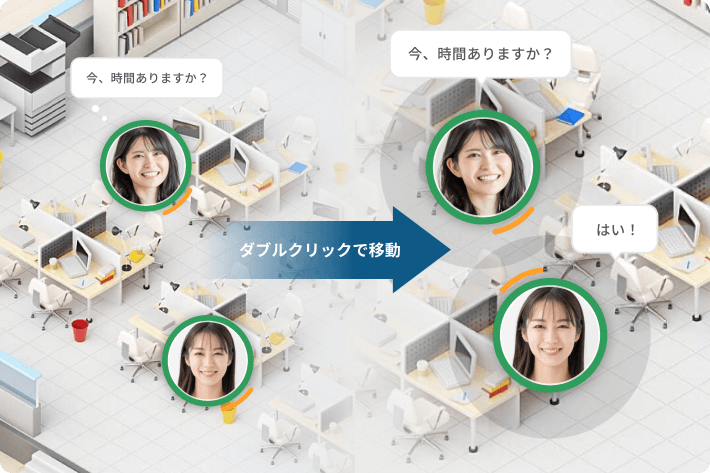
oViceは、Web会議システムやチャットツールのような“一対多”のコミュニケーションではなく、実際のオフィス空間を仮想的に再現し、隣の席にいる仲間に気軽に声をかけるような自然なやり取りを可能にするサービスです。
- アバターを自由に動かせる: 二次元のバーチャル空間をマウスやトラックパッドでドラッグしながら移動し、近くにいる人との会話を楽しめます。
- 対面に近い声の聞こえ方: 距離やアバターの向きによって声の大きさが変わる仕組みを採用。まるでオフィスやイベント会場で集まって会話しているかのような臨場感が生まれます。
- 気軽な雑談・相談も可能: “一度画面を切って再接続する”といった手間がないので、日常の雑談や短い相談などがスムーズに行えます。
他の仮想オフィスツール(Gather, Remo, SpatialChatなど)との大きな違いは、シンプルで直感的に操作しやすい点。デザインや機能が分かりやすく、初めて触る人でも迷いにくい設計が魅力です。
初めてのoVice:基本操作とセットアップ
アカウント登録・ログイン方法
- 公式サイト(https://ovice.com/)にアクセスし、「無料トライアル」もしくは「サインアップ」ボタンをクリックします。
- メールアドレスとパスワードを入力するか、Googleアカウントなどの外部サービスと連携して登録できます。
- 登録が完了すると、ログイン用URLが届くまたはログイン画面が表示されます。そちらからアカウントでサインインしてください。
企業・団体でまとめて利用する場合は、管理者がスペースを作成し、チームメンバーを招待するという流れが一般的です。ビジターとして入室するだけなら、アカウント登録不要で入室できる設定も選べます。
音声・ビデオ通話の使い方
- マイクとスピーカーの許可
初回入室時には、ブラウザからマイクやスピーカー(オーディオ)の使用許可を求められます。ここで許可をしないと音声通話ができないので注意。 - マイクとカメラのオン/オフ
画面下部または画面内のツールバーにあるマイクアイコンをクリックしてオン/オフを切り替えます。カメラはビデオアイコンのオン/オフで制御。
ライブアバターとミーティングカメラ
oViceでは、アバターの上に自分の映像を重ね合わせて会話ができる「ライブアバター」と、画面上の“ミーティングウィンドウ”を開く形式のビデオ通話を使い分けることが可能です。リアルタイムで表情を見せたいときは「ライブアバター」が便利ですし、資料を共有しながら正式な会議をしたいときは「ミーティングカメラ」が便利です。
アバター移動とステータス変更
oVice内では、**円形のアイコン(アバター)**で自分の位置を示し、マウスのドラッグや矢印キー等で自由に移動できます。
- 近くの人とだけ話せる: 現実の空間と同じで、近くのアバターにだけ自分の声が届きます。
- アバターの向き
オレンジ色の三角部分が「顔の向き」であり、音声の指向性を示します。気軽に雑談したいときは相手にアバターを向けましょう。
ステータス変更(離席・作業中)
- 「離席中」: 席を外している、少し席を離れたいという場合に設定。
- 「作業中」: 周囲の音が聞こえなくなり、自分も話しかけられない状態(ただしチャットは受信可能)。集中したいときに役立ちます。
スペースを完全に退出するには、**画面左上のメニューボタン >「スペースから退出」**をクリックします。
チャット機能の使い方
oViceでは音声の他に、チャット機能を利用してテキストベースのコミュニケーションも可能です。
- 画面右上の吹き出しマークをクリックするとチャット欄が開きます。
- パブリックチャット: スペース内の全員に向けてテキストを送信。
- メンションチャット: 「@ユーザー名」で特定ユーザーへ個別メッセージを送信。対象者には通知が届きます。
- いいね機能: 発言に対してリアクション(スタンプ)を送ることが可能。ちょっとした承認や反応を示すときに便利です。
チャットを併用することで、マイクをオンにしなくてもサッと共有したい情報を送れたり、周囲に聞かれたくない情報をメンションで伝達するなど、さまざまな場面で活躍します。
oViceを使った活用シーンと具体的事例

リモートワークで仮想オフィスとして使う
テレワークや在宅勤務が普及する中、oViceを仮想オフィスとして導入し、**「オフィスに行かなくても繋がっている」**感覚をつくり出す企業が増えています。
- 雑談やちょっとした質問がしやすい: 上司や同僚のアバターが見えるので、メッセージを送る前にステータスを確認して遠慮なく話しかける、またはタイミングを伺うことも簡単。
- 孤独感や疎外感の解消: 物理的に離れた場所からでも、同じ空間で働いているような雰囲気が得られます。
導入企業の声
「テレワーク期間中に社員同士が孤立してしまうという課題があったが、oViceを導入してからは雑談やちょっとした相談が気軽に発生し、組織全体の一体感が高まった」との声が多いです。
オンラインイベント・ウェビナーで使う
oViceでは数十人〜数百人規模のイベント運営も可能です。
- 展示ブース形式での利用: オブジェクトや背景画像を活用して、仮想ブースを用意。来場者は自由に移動しながら各ブースを巡回できます。
- 講演会やセミナー: ステージ中央にミーティングオブジェクトを配置することで、登壇者の映像を大きく投影。参加者は自由席で着席し、質疑応答の際は前に移動して直接質問できる仕組みをつくれます。
社内コミュニケーションや雑談スペースとして
たとえば、oVice内に**「休憩室エリア」や「カフェエリア」**を設定しておき、業務以外の雑談ができるスペースを用意すると、社員・チームメンバー同士が自由に雑談を楽しめます。対面に近い形で会話ができるのがポイントです。
さらに快適に使うためのカスタマイズ設定
背景やレイアウトの変更方法
oViceでは管理者がスペースを作成するときに背景画像やレイアウトを自由に設定できます。
- オフィス風レイアウト: 机・椅子を配置し、部屋のように区画を分けると物理的なオフィス環境を再現しやすいです。
- イベント会場レイアウト: ステージ、ブース、カフェテーブルなど“用途ごと”にエリア分けをするのが有効。
背景画像だけでなく、各エリアごとに装飾ができるので、雰囲気や用途に合わせてクリエイティブにカスタマイズが可能です。
クイックオブジェクトの追加・活用法
画面下部のツールバーにある「クイックオブジェクト」機能を使うと、**画面共有、YouTube動画の埋め込み、画像表示、カンバン(共有メモ)**などを簡単に追加できます。
- YouTubeを流しながら雑談: 同じ空間で映像を共有し、盛り上がることが可能です。
- ホワイトボードツール: ブレストやアイデア共有で大活躍。
管理者向け:ゲスト招待やセキュリティ設定
- ゲスト招待: イベント参加者や取引先など外部の人をスペースに招待する場合、URLやパスワードを設定して入室を制限することもできます。
- セキュリティ設定: 招待リンクをワンクリックで発行する方法、特定のメールアドレスしかアクセスできない方法など、運用形態に合わせて設定可能です。
- アクセス権限: チャットの閲覧範囲や、オブジェクトの追加・削除を行えるユーザー権限など、細かくコントロールできます。
料金プランと無料トライアルの始め方
oViceはチームの規模や利用目的に合わせて複数のプランを用意しています。
- 無料トライアル: 新規登録時には一定期間無料で使えるトライアルが提供されており、**実際に自社やチームのワークフローで“仮想オフィス体験”**を試せます。
- 有料プラン: 利用人数・オブジェクト数・機能制限などが変わり、料金は月額×人数などの形で課金されます。
詳細は、公式サイト(oVice公式サイト)の「料金プラン」ページに記載がありますので、自社の利用人数や用途を踏まえて検討してみてください。
よくある質問・トラブルシューティング
音が出ない / 相手の声が聞こえない
- ブラウザのマイク・スピーカー許可を確認
Chromeの場合、アドレスバー左側の「鍵マーク」からマイク・カメラの許可設定を再確認しましょう。 - ステータスが「作業中」になっていないか
作業中だと周囲の音が聞こえなくなるため、ステータスを「通常」に戻します。 - デバイス設定を再確認
oViceの個人設定(歯車アイコンなど)で、マイクとスピーカーが正しいデバイスに設定されているかをチェックしてください。
カメラが映らない / カメラが許可されない
- カメラのオン/オフボタンを見落としていないか確認します。
- ブラウザがカメラをブロックしていないか、マイクと同じくアドレスバーの設定を見直してください。
- 他のアプリ(ZoomやTeamsなど)でカメラを使用中の場合、競合が起きている可能性があるので、他アプリを閉じてから再度oViceに接続すると改善される場合があります。
ログインできない / スペースに入れない
- 入力したメールアドレス・パスワードの再確認
大文字と小文字、全角半角の違いなどに注意してください。 - URLや招待リンクが正しいか
企業・チーム固有のスペースURLと間違えないように再確認しましょう。 - 閲覧推奨ブラウザでアクセスしているか
oViceはChromeが推奨です。SafariやFirefox、Microsoft Edgeの場合は非対応・動作が不安定なケースがあるため注意。
その他のエラー・問い合わせ先
oViceを利用中に不具合が生じた場合は、oVice公式のヘルプセンター(oViceヘルプセンター)にあるトラブルシューティングを参照したり、チャットサポートに問い合わせると迅速に解決できます。
まとめ:oViceで“新しいオンライン体験”をはじめよう
oViceは、リモートワークやオンラインイベントの「距離」を縮め、対面と近いコミュニケーション体験ができる仮想オフィスツールです。初めての方でも比較的スムーズに操作を覚えられ、手軽に導入できる点が大きな魅力。
- アバターで空間を動き回りながら会話できる
- ステータス設定やチャット機能で柔軟なコミュニケーションが可能
- 管理者向けにカスタマイズやセキュリティ設定が充実
- 無料トライアルで気軽に導入し、チーム全体の働き方・コミュニケーションをアップデート
ぜひこの機会に、oViceの無料トライアルを活用してみてください。リモートワークやオンラインイベントの質が大きく変わるはずです。
今すぐ試したい方へ
- oVice公式サイトで無料トライアルを申込む
- トライアル期間中に好きなレイアウトや背景を試して、チームメンバーを招待してみましょう
- 使い勝手や運用方法がしっくりくるようなら、有料プランへ移行してより多彩な機能を活用できます
oViceを使いこなして、新しいオンライン体験を実現してみてはいかがでしょうか?