
デザインがスタイリッシュで使いやすいと噂の、バーチャルプラットフォームOasis(オアシス)を使ってみたので使い方をシェアしたいと思います。
Oasis(オアシス)は、バーチャルプラットフォームという名称以外にも「メタバース」や「バーチャルオフィス」と呼ばれ、リモートワークやオンラインスクールやオンラインカンファレンスなどで利用できるオンラインプラットフォームのことです。
バーチャルプラットフォームOasis(オアシス)とは
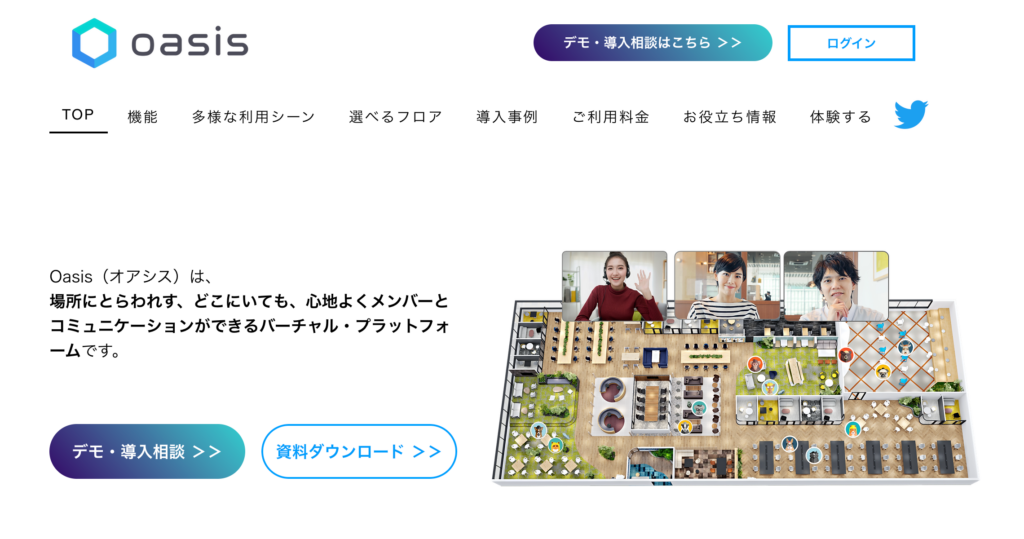
Oasis(オアシス)とは、バーチャルオフィスやバーチャルスクール、オンラインでのカンファレンスやワークショップなど様々な用途で利用できるバーチャル・プラットフォームです。
働き方やイベントの参加方法に大変革が起きた現代ではこのような、場所にとらわれず、どこにいても心地よくメンバーとコミュニケーションが取れるニーズが益々高まっています。
Oasis(オアシス)がZoomやGoogle MeetなどのWeb会議ツールと大きく異なる点は、リアルでの会社や学校と同じように「テーブル」や「部屋」「ステージ」といった、どの場所で誰と話しているのかが「視覚的」にわかりやすく、用途によって使い分けられるところです。
Oasis(オアシス)を実際に使ってみてわかったのですが、1対1の対話や1対多の一方向的なプレゼンなどではZoomやGoogle Meetで十分ですが、「オンライン上で相互的に色んな人と色んな場所で対話する」という点においては、”Oasisのようなバーチャル・プラットフォームでないとできない”というのが結論です。
Oasis(オアシス)の特徴
Oasis(オアシス)の特徴は以下のようのものがあります。
①デザインがスタイリッシュ。リアルなオフィス感が醍醐味のバーチャルプラットフォーム
まずはじめに、Oasis(オアシス)の特徴は、なんといってもそのスタイリッシュなデザインです。
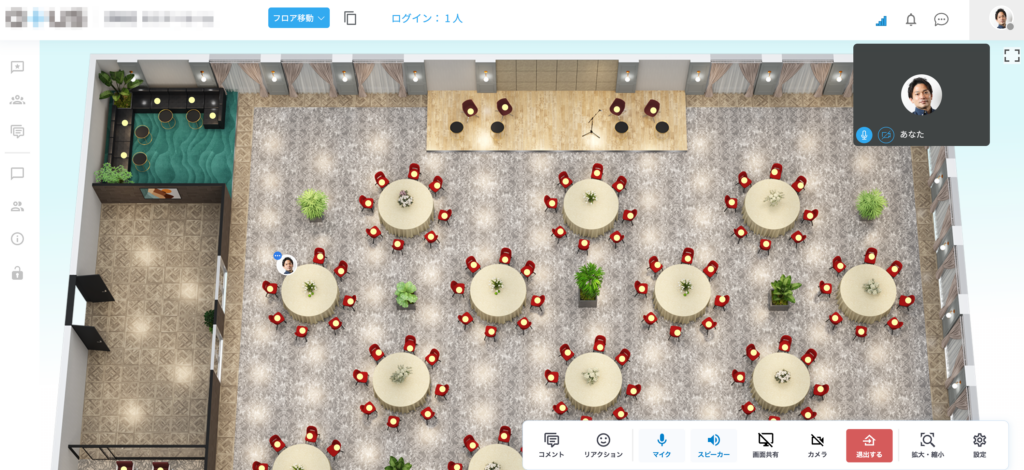
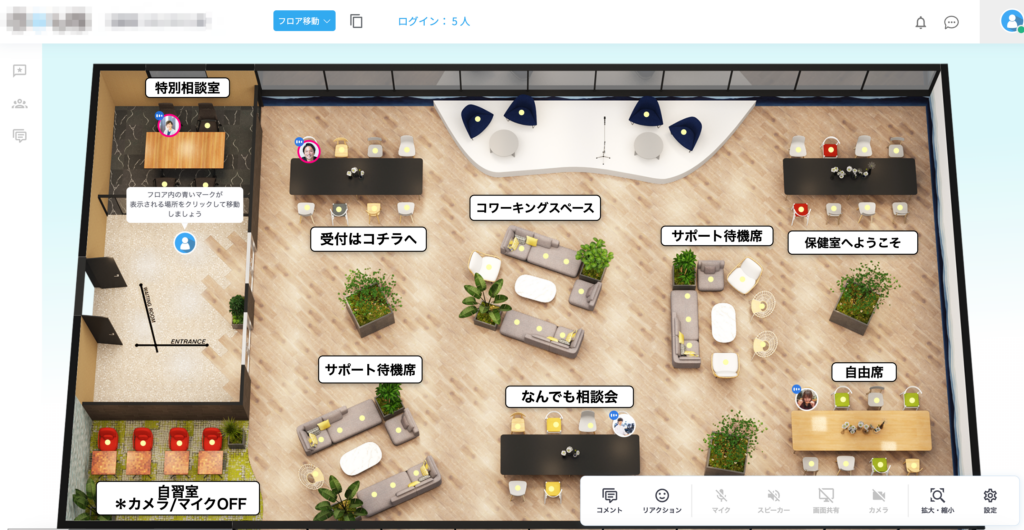
契約時にフロアデザインが選べて、テーブル(ユニット)があるのはもちろん、セミナールーム形式のフロアがあったり、ソファやバルコニー、なんとプールのデザインもあり遊び心満載のバーチャルプラットフォームです。
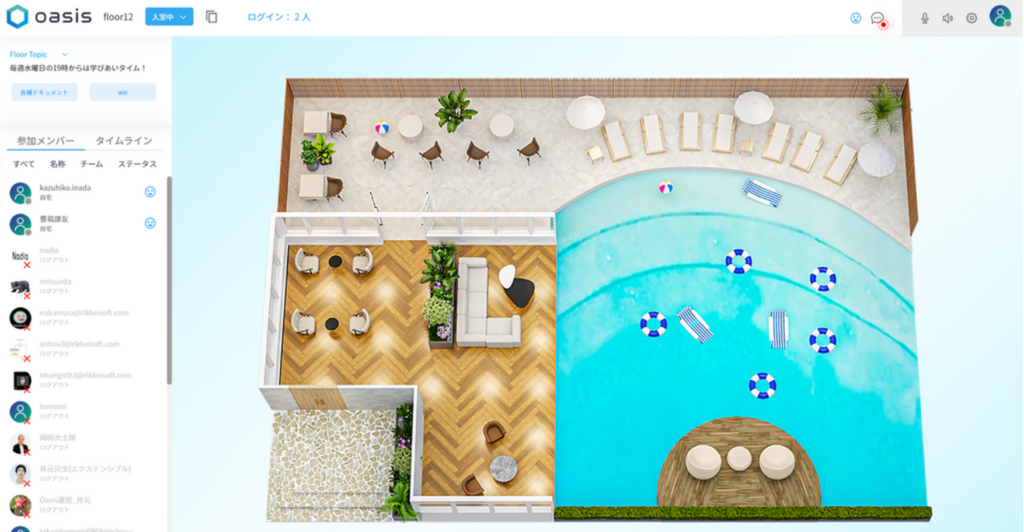
自社の雰囲気やイベントのイメージと合うフロアを選びことができるのが、多くあるバーチャルプラットフォームとの大きな差です。とことんデザインにこだわりたい場合は有料オプションのカスタムフロアが利用できます。
また管理者機能からフロアの各所に書き込みもできるので、どこがどんな席かということを明示できて、ユーザーを困らせることがありません。イベント毎にテーブル名に変更がある場合や案内が変わる場合には便利です。
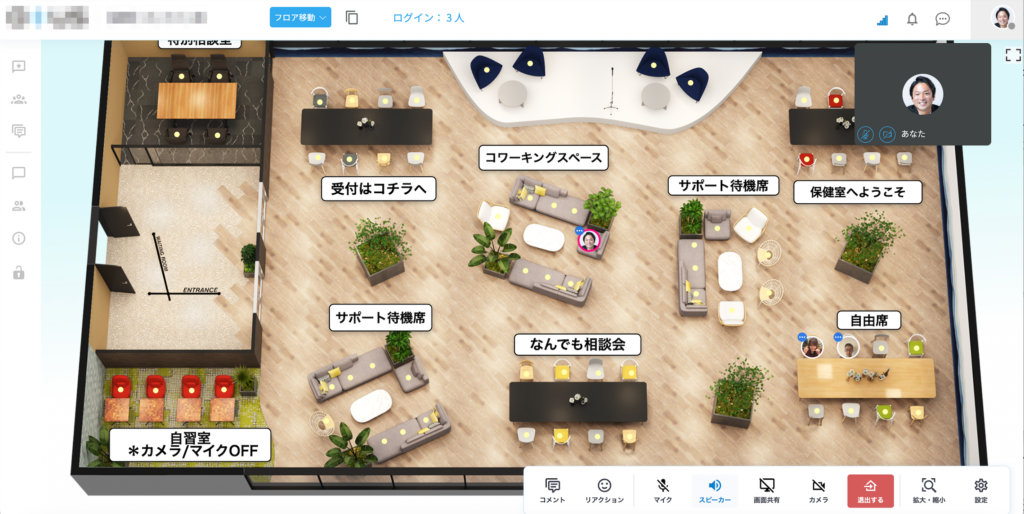
このようにOasisはデザイン性に優れ入るだけでもワクワクするだけでなく、機能的にもユーザーが迷わない設定が行えます。
②セミナー・会議・グループ・1on1などで使いやすい仕様になっている
ビデオ会議というとZoomやGoogle Meetが定番ですが、それらが得意とするのが大人数でのセミナーや会議か、マンツーマンでの少人数での利用です。
ZoomやGoogle Meetにもブレイクアウトルームといった、各部屋に人を振り分ける機能はありますが、操作も慣れが必要です、使う側のリテラシーも必要になります。
しかしOasis(オアシス)では、ステージに上がりプレゼンテーション機能を使って、セミナー形式での利用ができたり、テーブルに入ればテーブルごとでの会話ができるので、管理者・利用者どちらにとっても簡単に自由な使い方が可能です。
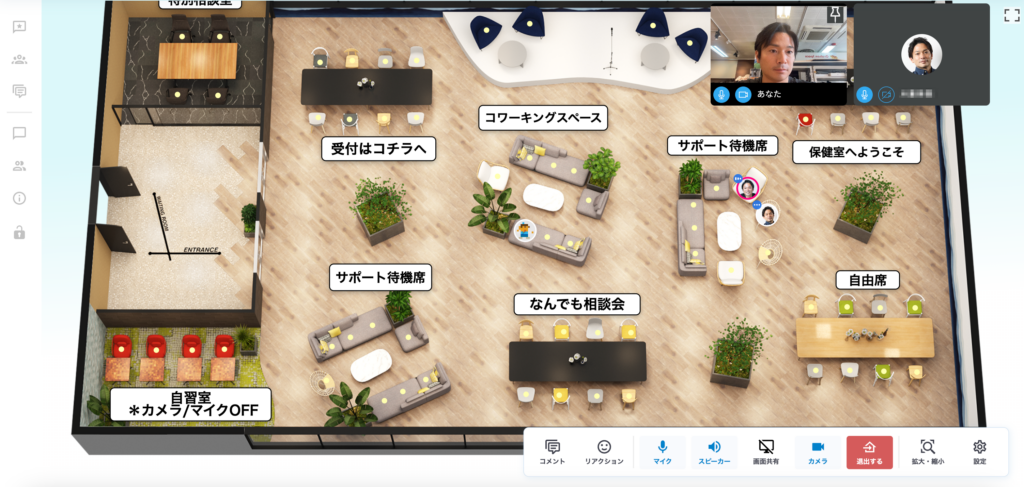
また誰がどこにいるのかということ俯瞰的に一目で把握できるので、運用視点からみても管理がしやすい仕様になっています。
③フロア間やテーブル(ユニット)間の移動が自由に行き来できる
Oasisでは2つ以上のマルチフロアが利用可能です。
例えばオンラインスクールで利用する場合に、1つ目のフロアが先生と生徒が個別で話しができる仕様のフロア、2つ目がセミナーを行う際に利用する仕様になっているフロアなど、異なるフロアデザインにすること可能です。
それぞれのフロアは自由に行き来することができます。
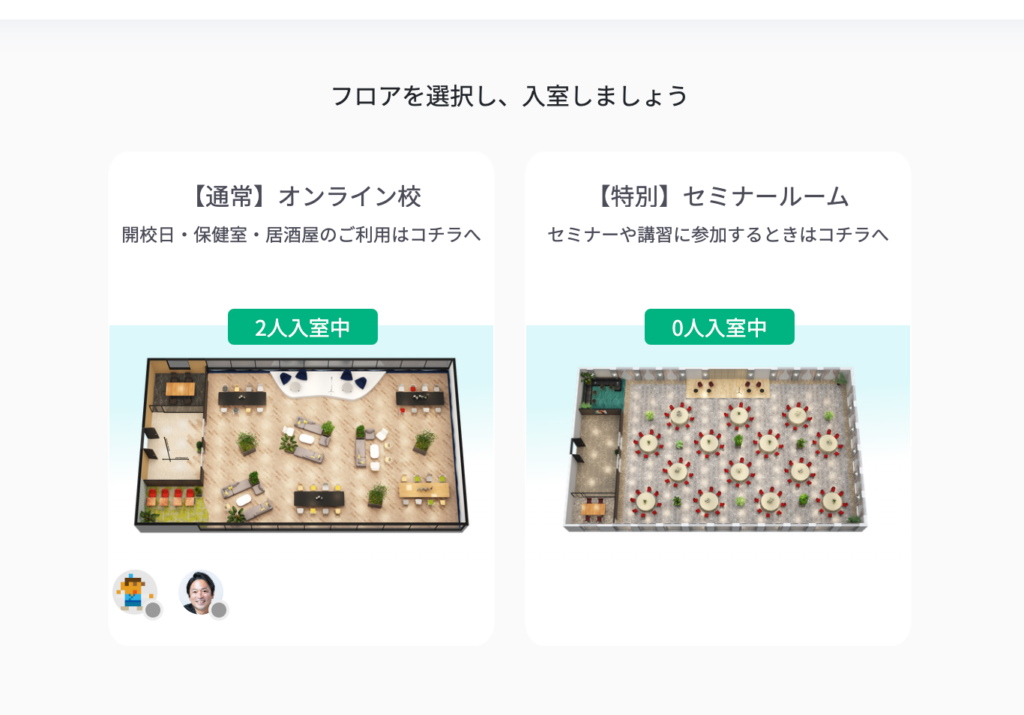
またテーブル間(ユニット間)の移動も自由にでき、自分が聞きたい話、話したい人と交流することができます。
例えばイベントで利用する際には、テーブル(ユニット)ごとにテーマを決めておく、バーチャルオフィスであれば部署ごとにテーブル(ユニット)を分けるなどの利用が可能です。
このような使い方はZoomやGoogle Meetといったビデオ会議ツールではできないことです。
④会話以外でのコミュニケーションでも使いやすい機能が多数
会話などでのコミュニケーションが取りやすいのはもちろんなのですが、会話以外でのコミュニケーションが取りやすい機能が揃っています。
例えば、『タイムライン機能』。
「おはようございます」や「お疲れ様でした」などフロア全体にいる人に対して発信できるので、あいさつだけでなく全体共有やお知らせにも利用することもできます。
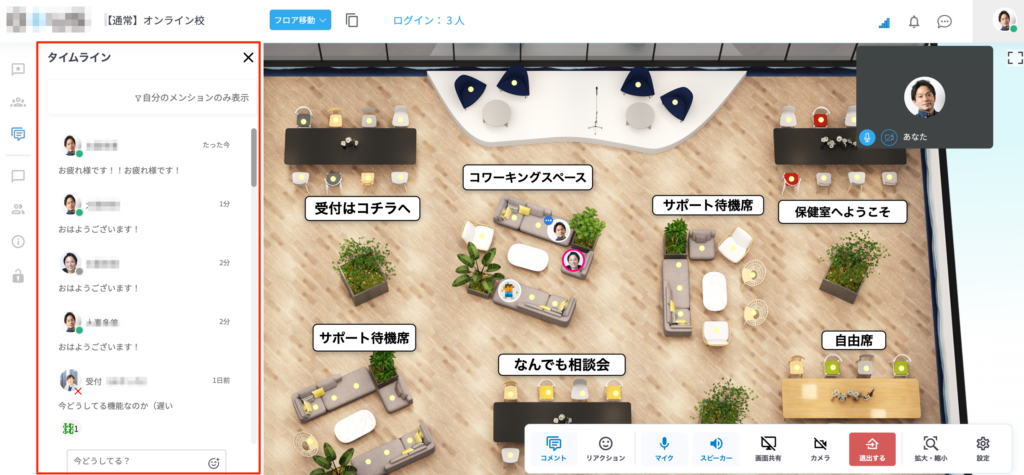
『リアクション機能』は遊び心満載で、絵文字を使ってクリックするだけで今の気持ちを伝えることができます。会議やセミナーでの声が出しにくいケースでのリアクションとして使えます。
あとはテーブルごとでのチャット機能に『ユニットチャット』、個人同士でやりとりができる『メッセージ』もあります。
⑤スマホからでも使いやすい
その他のバーチャルプラットフォームではブラウザのみ対応というサービスが多いのですが、Oasis(オアシス)では、スマホアプリも用意されています。またアプリの仕様もわかりやすく、パソコンが苦手な利用者がいる場合でも使いやすいかと思います。
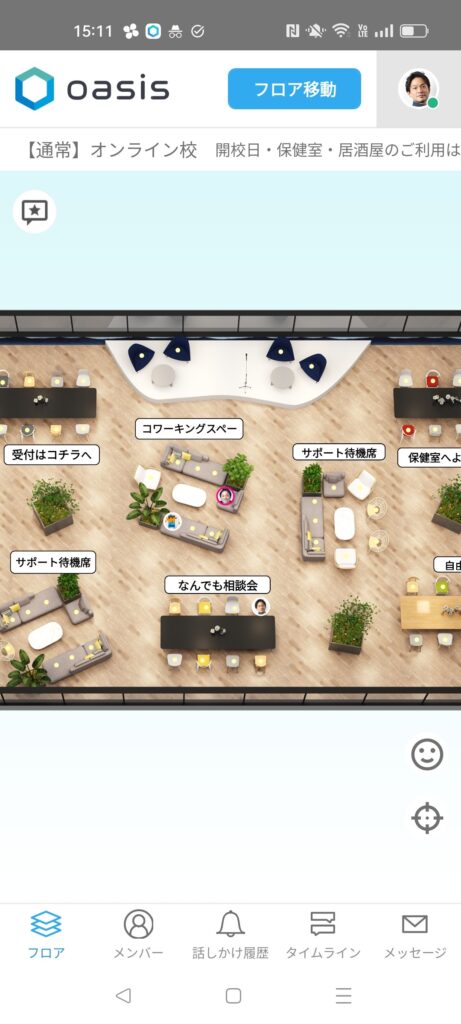
移動しながらのスマホから参加も可能で、スマホからでもテーブルの移動などもブラウザと同様に行うことができます。
Oasis(オアシス)を初めて使うときの使い方(初期設定)
それでは実際のOasis(オアシス)の使い方です。まずが使い始める際の初期設定です。
Oasis(オアシス)では基本的に、管理者が利用者のメールアドレスを登録することで利用できます。
URLから登録してもらう「新規登録URL管理」という機能もありますが、こちらはオプション機能となっています。
届いたメールを確認
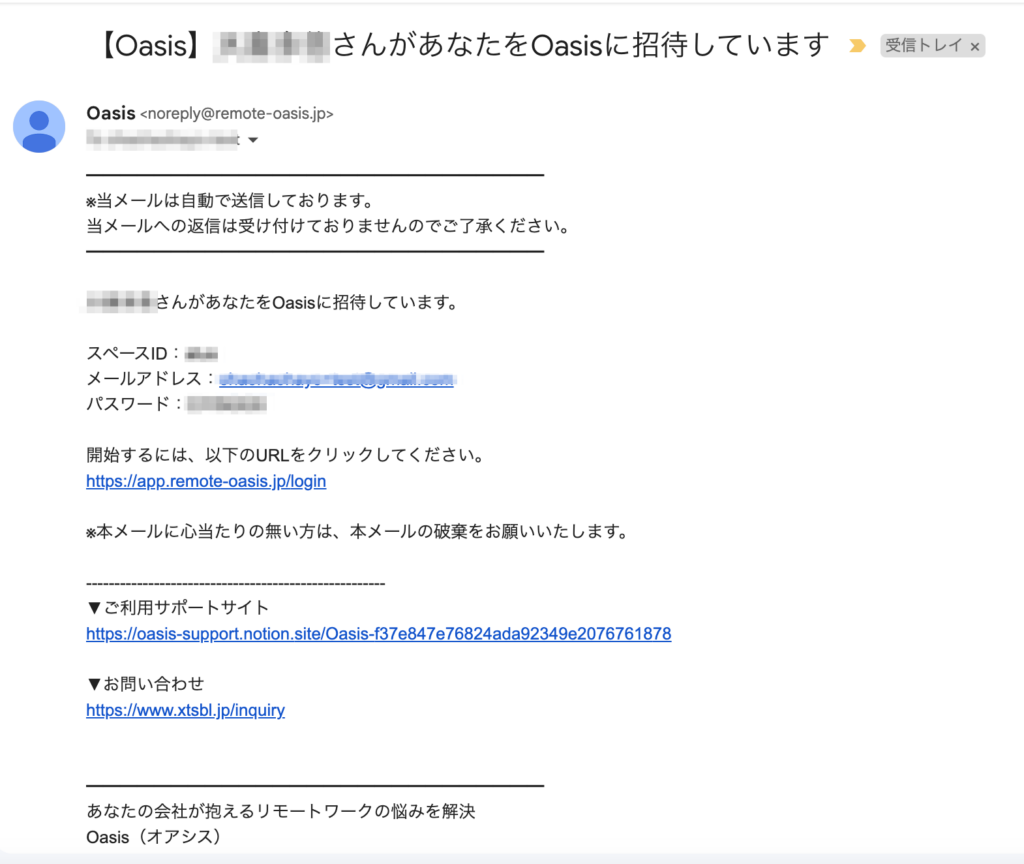
管理者がOasis(オアシス)に追加したいユーザーのメールアドレスを登録すると、登録したメールアドレス宛に招待メールが送信されます。
ログイン
届いたメールに登録されたメールアドレスと初期パスワードが記載されているので、同じく記載されているログインURLをクリックします。
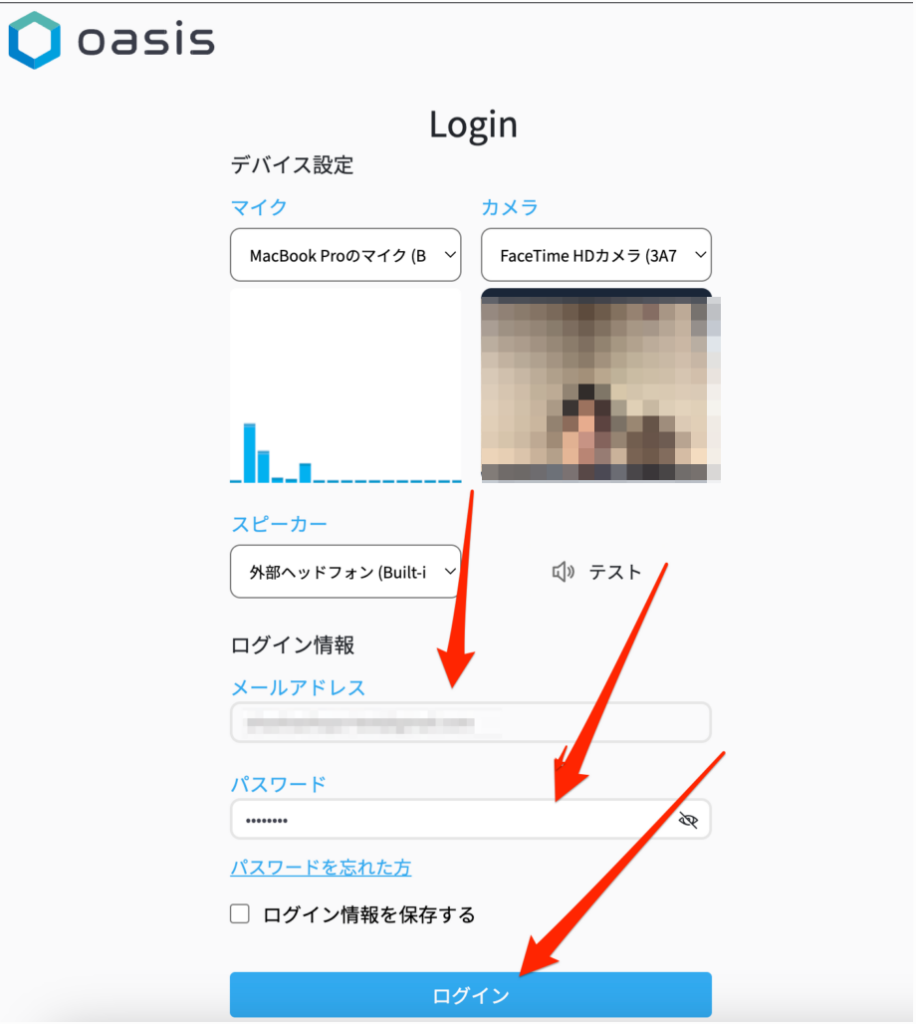
URLをクリックしてメールアドレスと初期パスワードを入力してログインします。
この際に同時にマイクとカメラの選択も行います。
スペースの選択
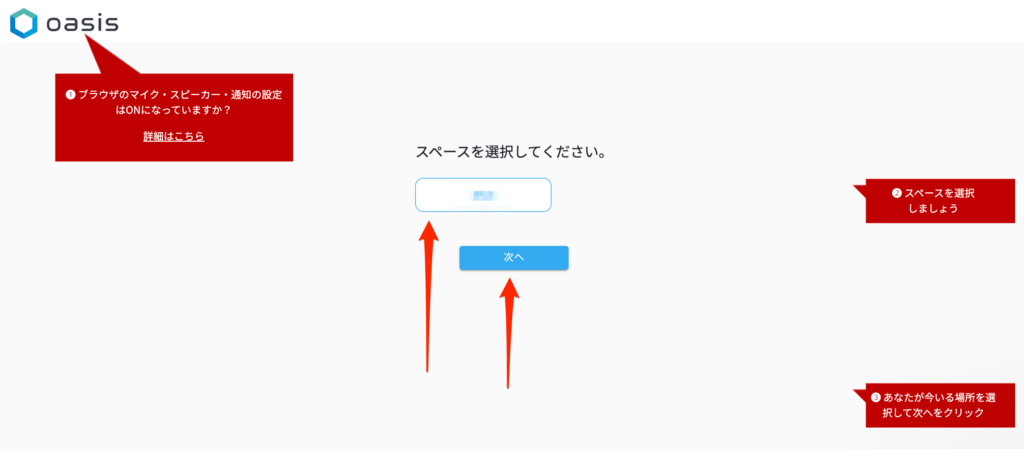
招待されているスペースが表示されるので「次へ」を選択します。
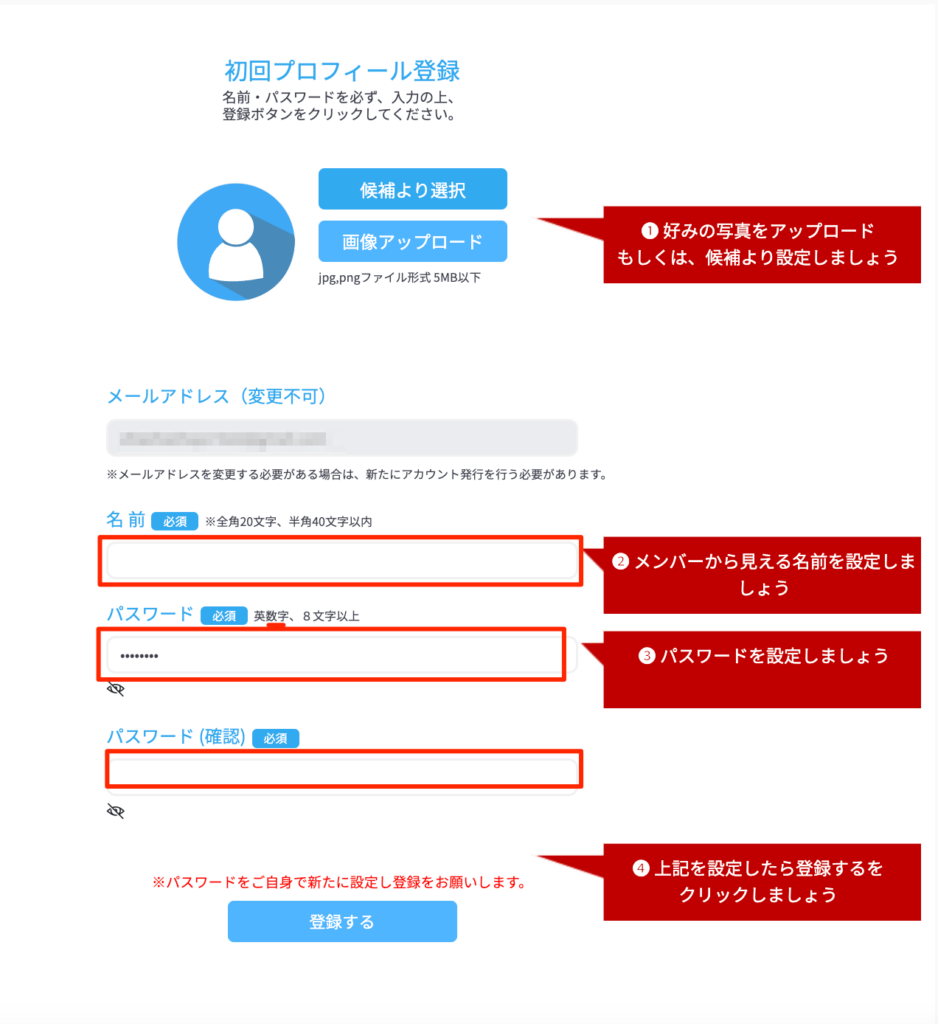
初回プロフィール登録
次に初回プロフィール登録を行います。写真の設定(後ほどでもOK)、名前、パスワードの再設定を行います。
フロアの選択
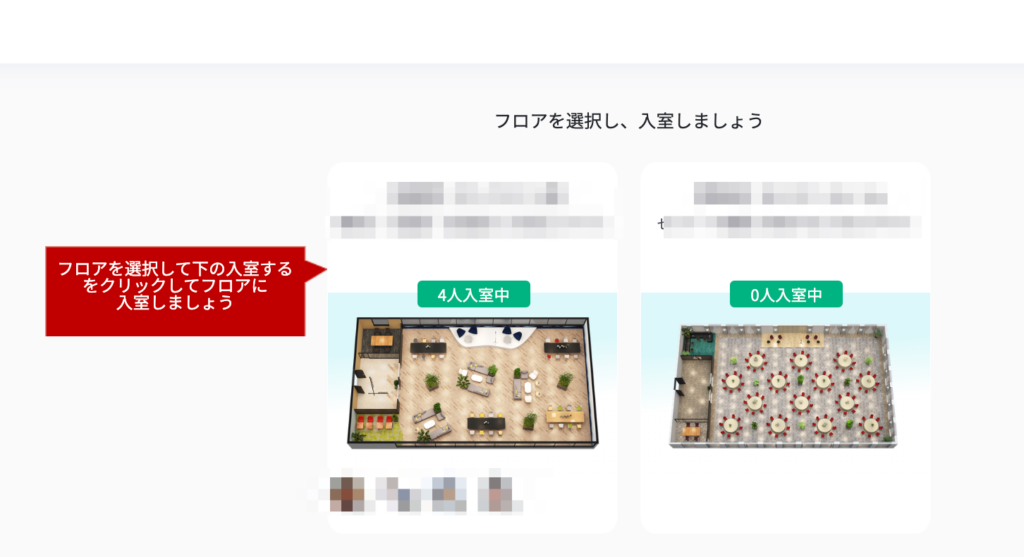
マルチフロアが設定されているスペースの場合、入りたいフロアを選択します。
入室成功
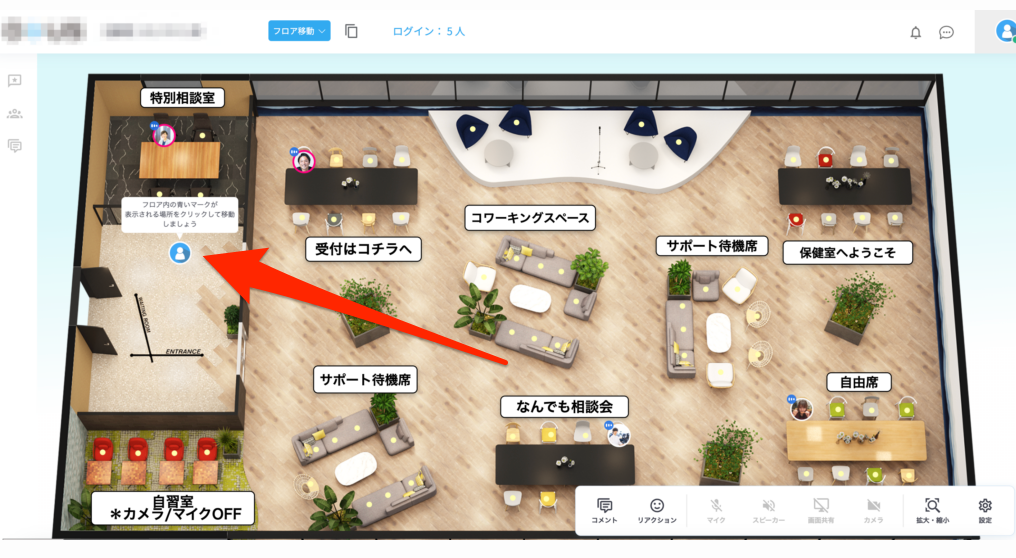
入りたかったフロアに自分のエントランス(玄関)にアイコンが落ちてくるので入室成功で初期設定は完了です。
Oasis(オアシス)のスペース・フロア・ユニットの名称と意味
Oasis(オアシス)で使われるスペースやフロアなどの意味の確認をしておくと使い勝手がよくなるので確認です。
Oasisでいう「スペース」とは、各管理者が用意する管理アカウント全体のことになります。
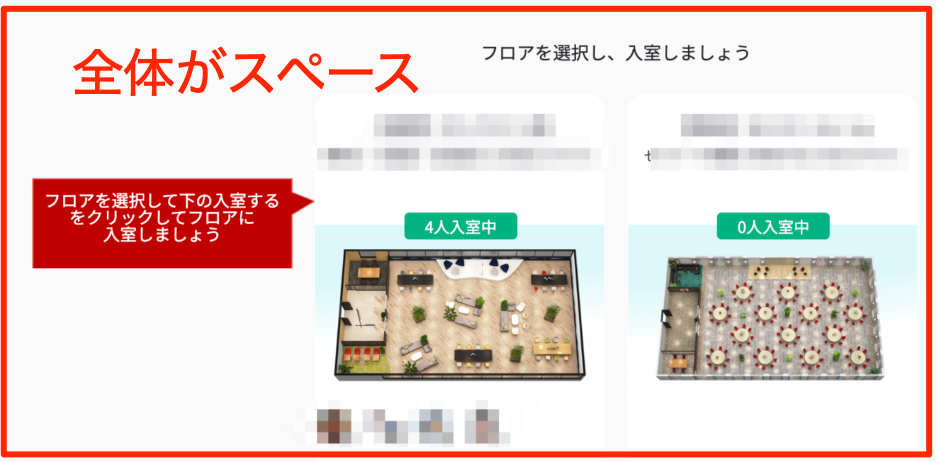
「フロア」とは管理者が用意をした部屋になります。1フロアの場合もあったり、2フロア以上のマルチフロアの場合もあります。
またそのフロアの中にあるのが「ユニット」です。ユニットはテーブルのことで、各ユニットへの移動によってそのユニットにいる人と会話ができるようになります。
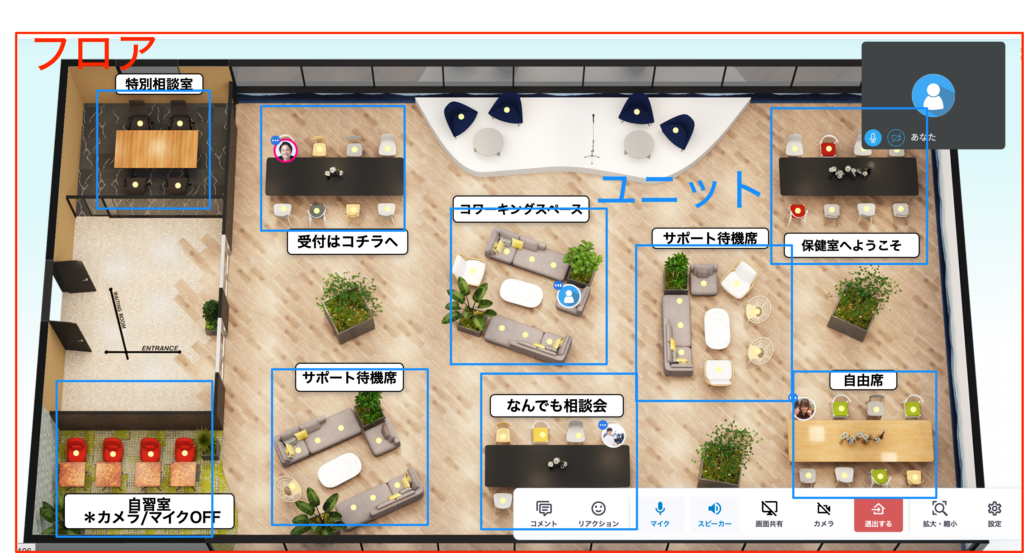
構成概念としては、スペース>フロア>ユニットといったイメージです。
スペースの中にフロアがあり、フロアの中にユニットがあります。各名称の役割を覚えておくと管理する側も利用する側も迷わず利用することができます。
Oasis(オアシス)の基本的な機能と使い方
では初期設定が完了したら次に、実際の基本的な使い方です。楽しく使える機能がたくさんあるので具体的に解説していきます。
フロア内の移動方法はユニットをクリックすると移動できる
フロア内を移動する方法は、行きたいユニット(テーブル)をクリックします。すると下記のようなボタンが現れ、「移動して参加する」もしくは「移動するが参加しない」をクリックすると移動することができます。
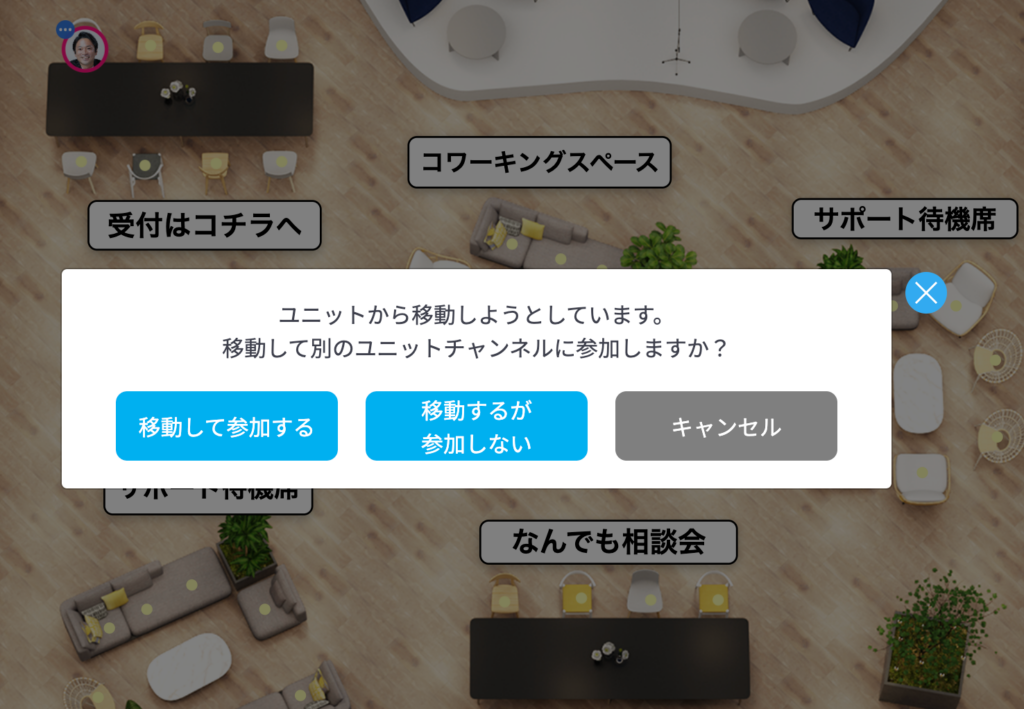
「移動して参加する」と「移動するが参加しない」の違いは、「会話」をするかどうかです。
「移動して参加する」を選択するとユニットに着いた状態から会話をスタートできますが、「移動するが参加しない」を選択した場合はマイクもカメラもオンにできない為、会話ができません。
「移動するが参加しない」を選択したユニットに入り会話をしたくなった場合は、一度別のユニットに移動してから再度「移動して参加する」を選択する必要があります。
基本的に「移動して参加する」を選んで移動するのがおすすめです。
画面の下部でカメラとマイクとスピーカーのON/OFFが可能
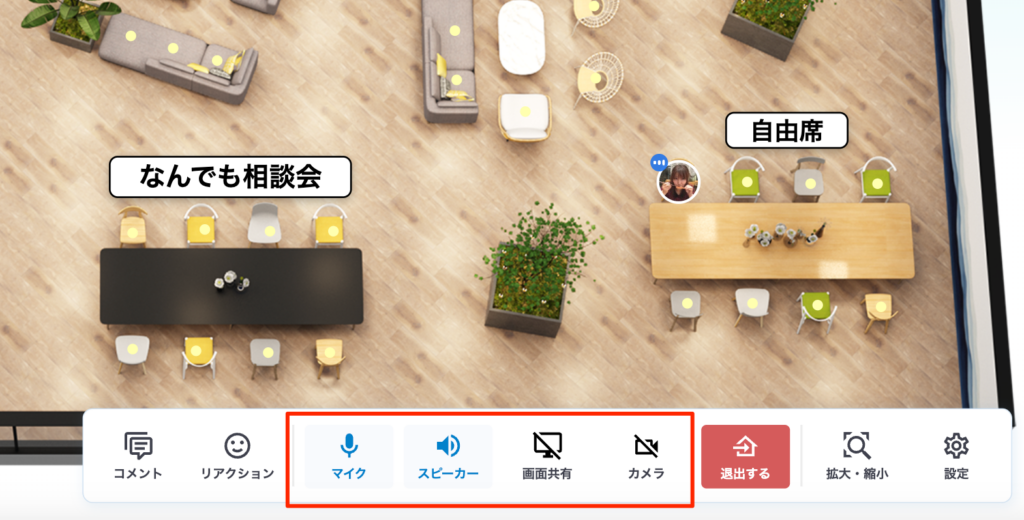
続いてカメラ・マイク・スピーカーのON/OFFを切り替える方法です。
カメラ・スピーカー・マイクと書かれたアイコンを押すだけで、それぞれのON/OFFが可能となります。
カメラとマイクをオフにしていても、スピーカーをオンにしていれば、同じユニットにいる人がマイクオンにしていれば会話を聞くことができます。
自分がいるユニットに他の人を呼ぶ方法。
Oasis上にいる特定の人と会話をしたい場合、自分のユニットに呼ぶことができます。
例えばAさんがBさんを自分がいるユニットに呼びたい場合、Bさんのアイコンをクリックします。
アイコンをクリックすると「1on1相談」と「トークを申請」というボタンが現れるのでいずれかをクリックして申請を出します。
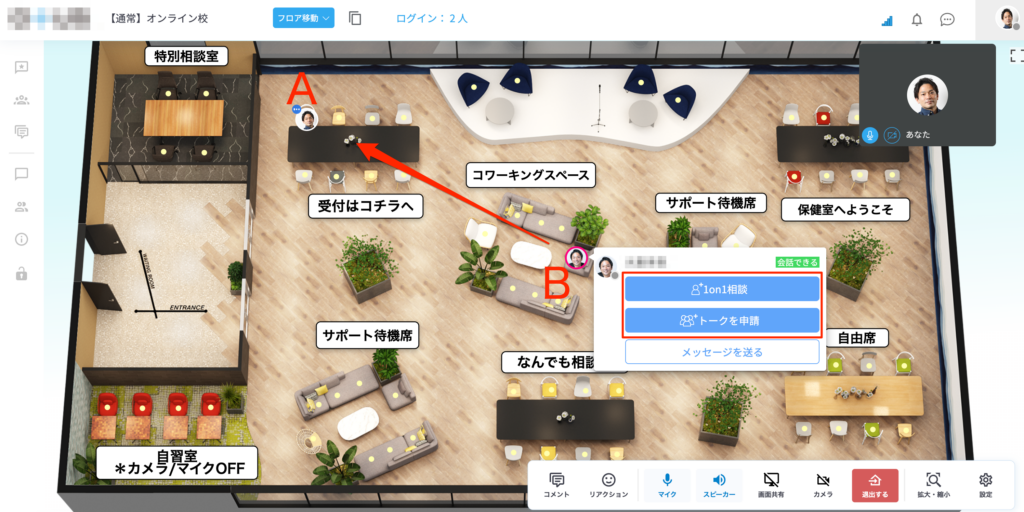
申請された側のOasis上の画面には、「〇〇さんからトーク申請が届きました。相手の場所に移動して会話に参加しますか?」という表示と参加しない、参加するのボタンが現れます。
参加するボタンを選択して承認すると、BさんはAさんのユニットに自動的に移動して会話を開始できます。
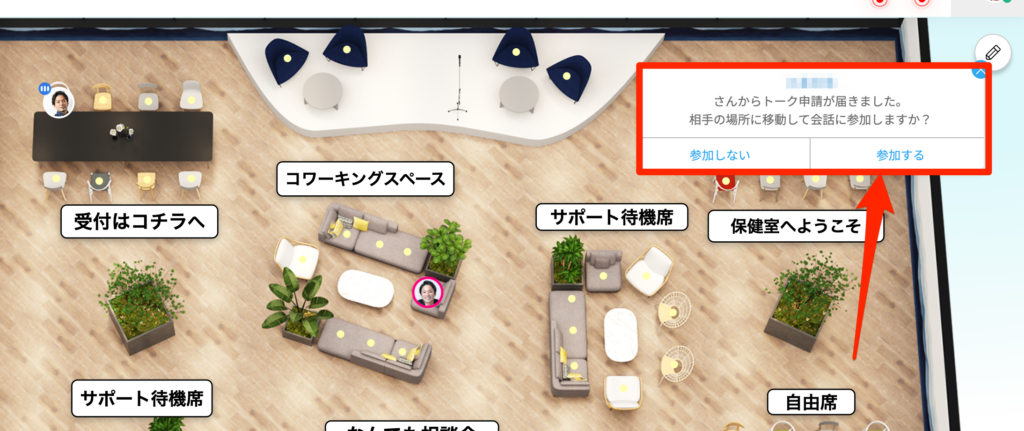
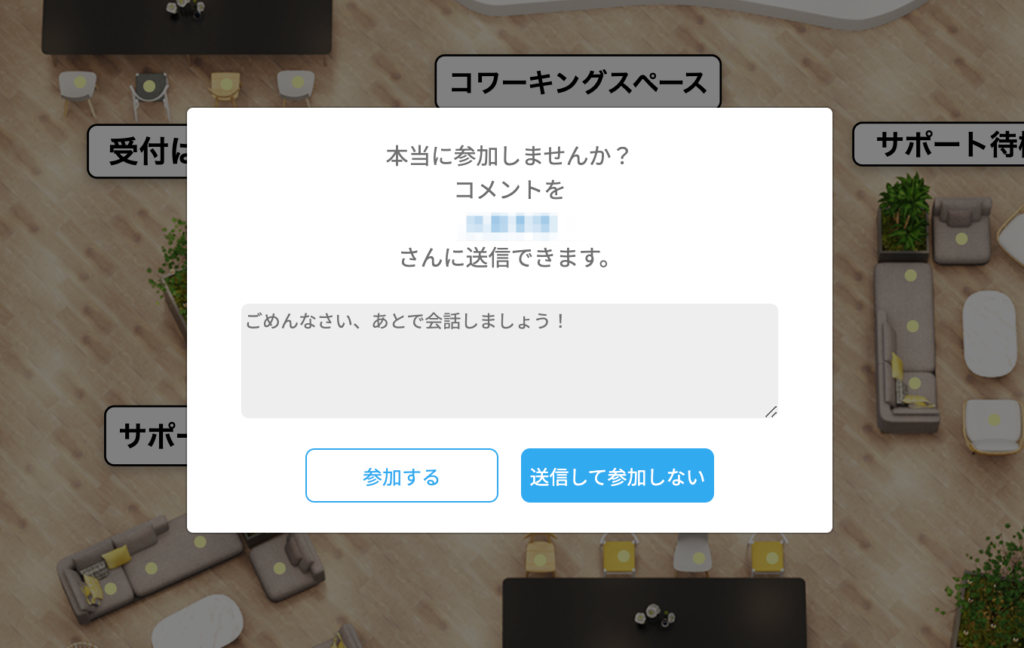
申請された側は移動を断ることも可能です。
状況によって参加できない場合は、「参加しない」を選択し、参加できない理由をコメントとして送信することができます。
1on1相談とトークを申請の違い
アイコンを選択して会話を申請する際に、表示される「1on1相談」と「トーク申請」の違いですが、「1on1相談」からの参加の場合、ユニットロックがかかり他の人が参加する際には承認申請が必要となります。
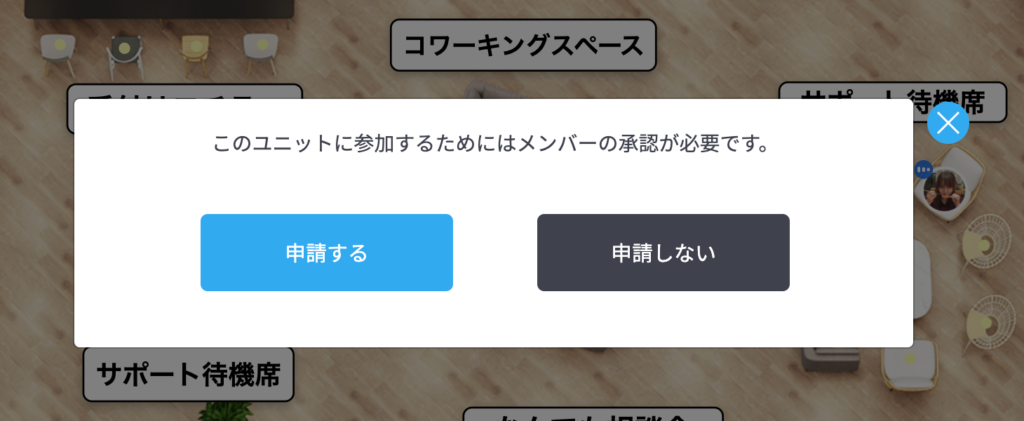
一方で「トーク申請」の場合は、ユニットロックがかからないのでユニットへの参加に承認が必要なく複数名を招待することができます。
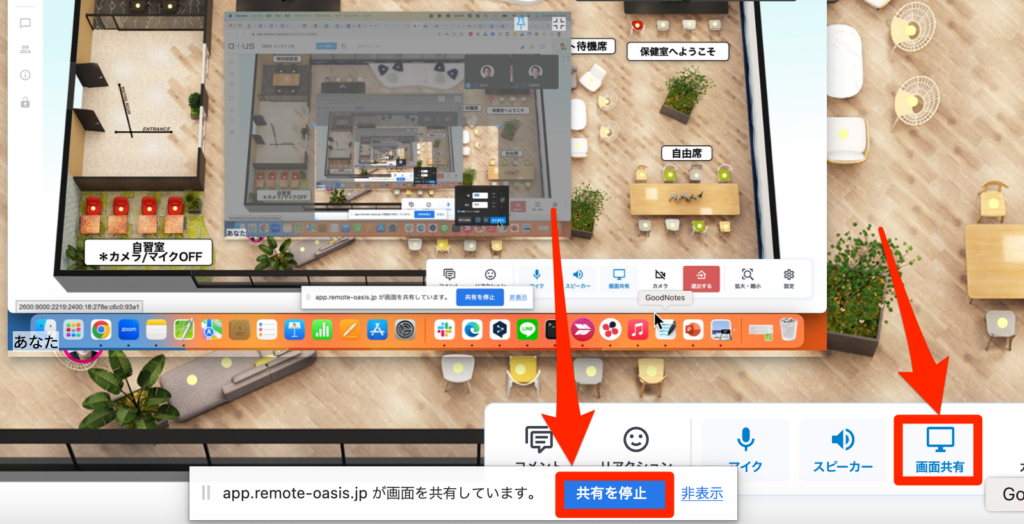
画面共有の使い方
自分のパソコンの画面やタブなどを会話相手に共有する「画面共有」機能の使い方です。ユニットにいるメンバーやプレゼンテーションモードで自分の画面を共有することができます
画面下部にあるメニューの「画面共有」を選択します。
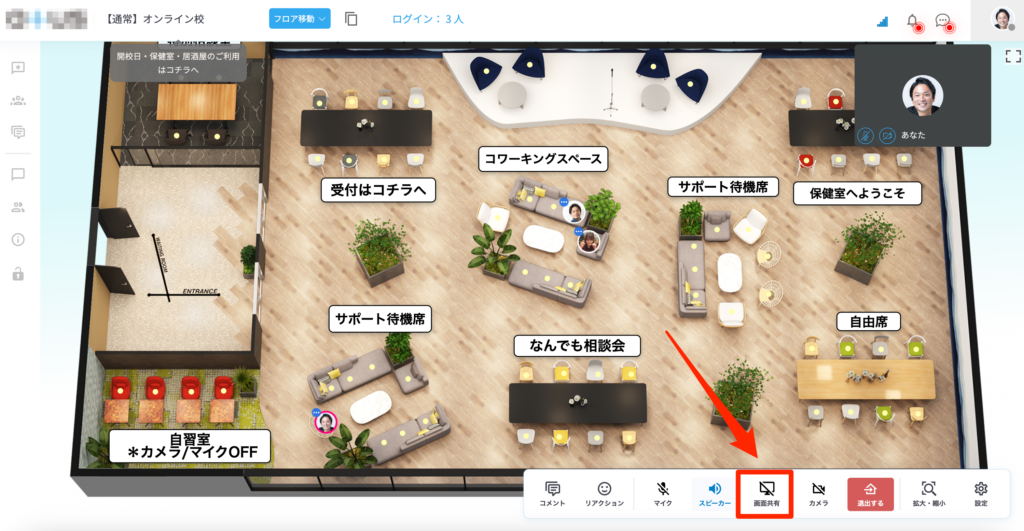
次に共有するコンテンツを選択します。
タブ単位で共有したい場合、「Chromeタブ」を選択して共有したいタブを選択。
Chromeタブ以外の画像ファイルなどを共有する場合は、「ウィンドウ」を選択、。
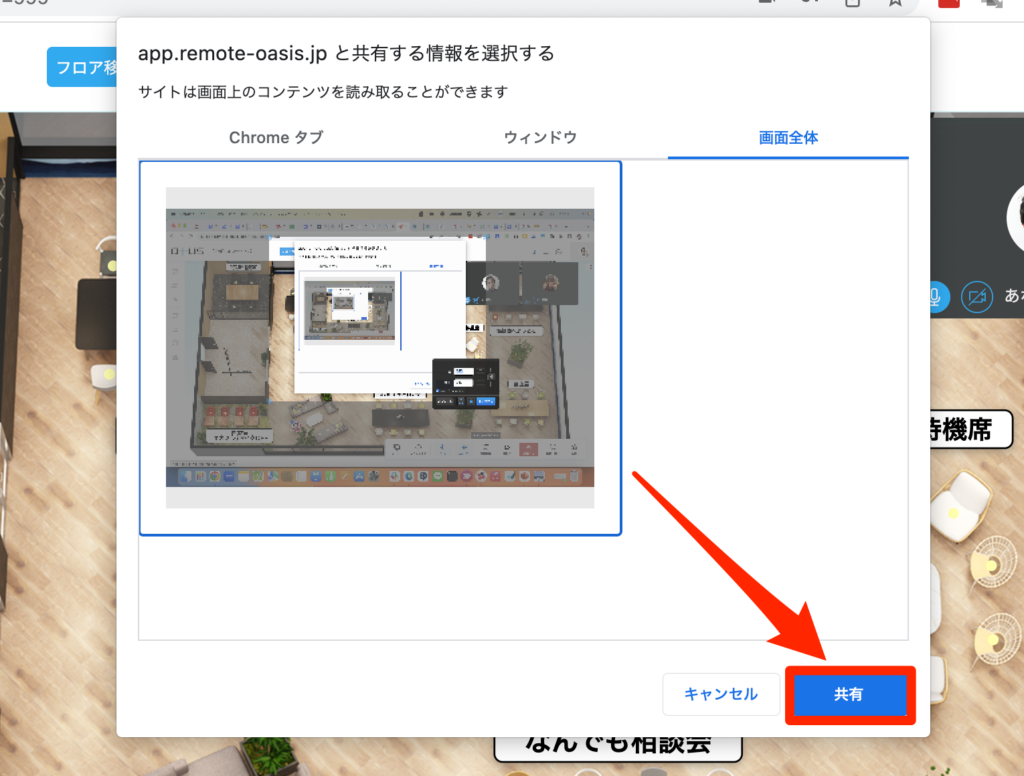
hromeタブやウィンドウなど関係なく共有する場合は「画面全体」を選択します。
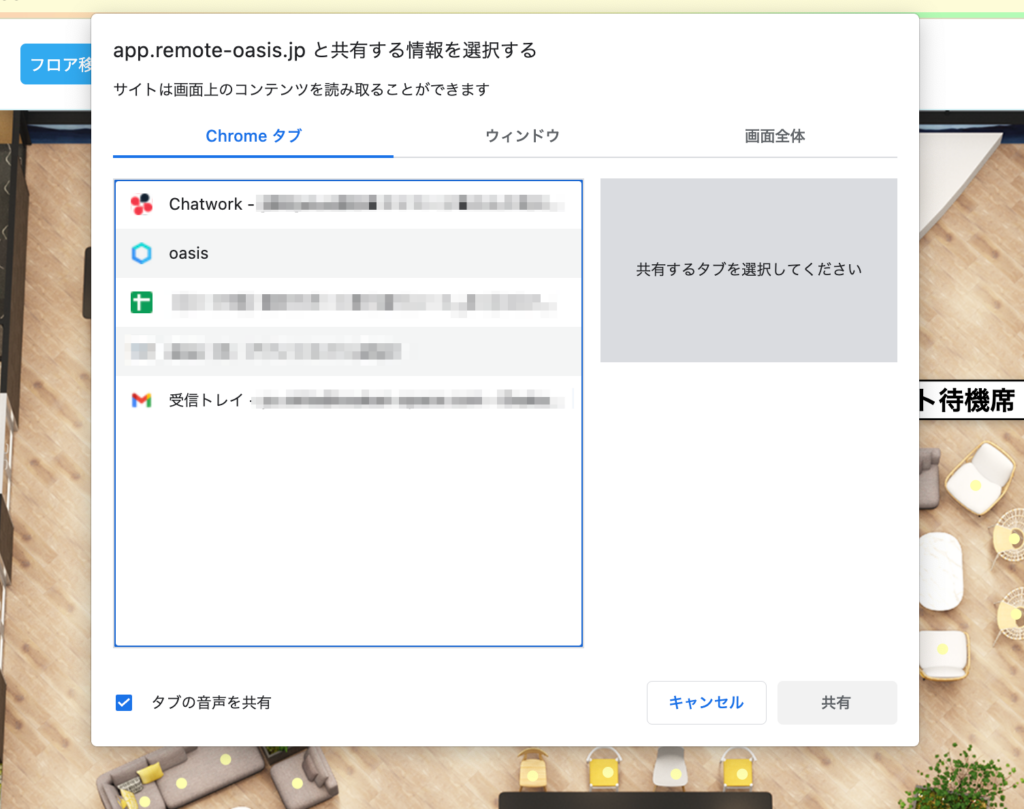
共有したコンテンツを選択して、右下にある共有を選択すると共有が開始します。
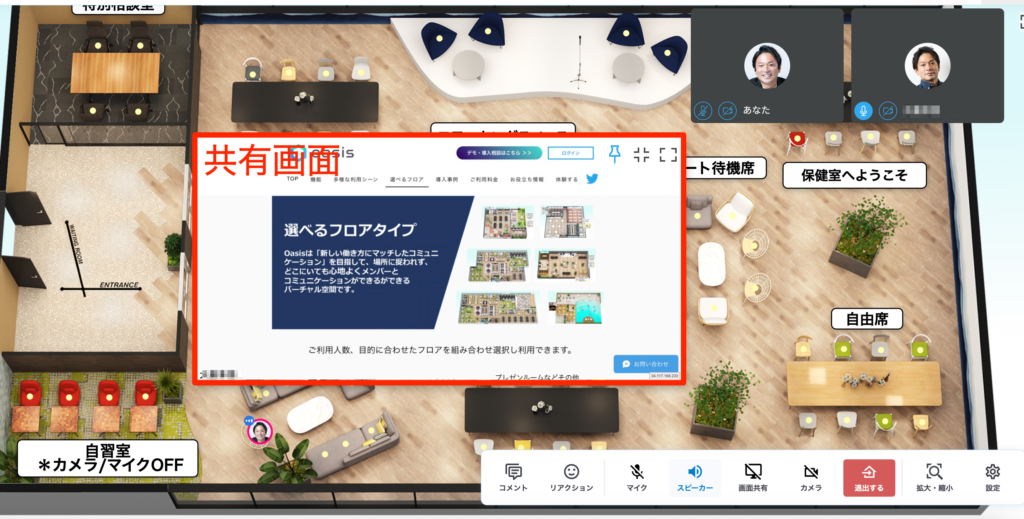
画面共有された側には画面中央に共有画面が表示されます。
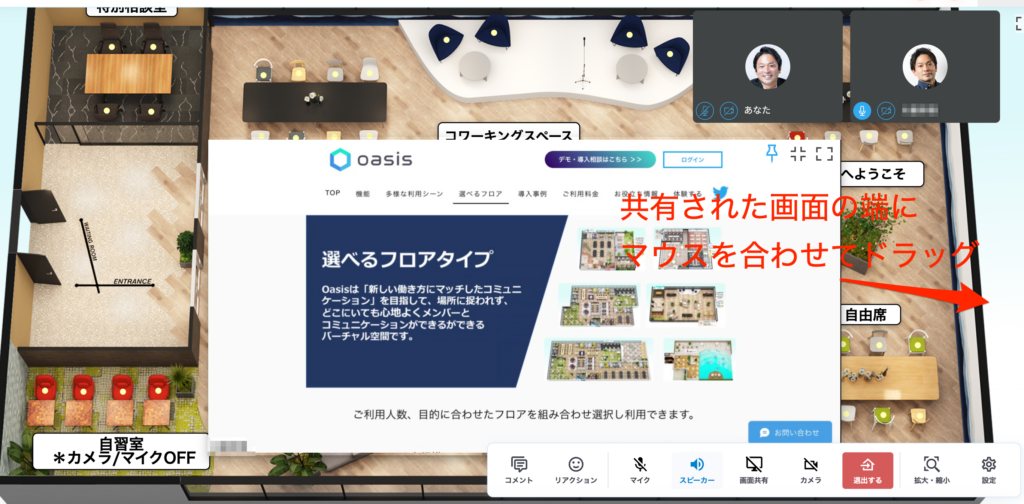
共有された側の画面で共有画面が小さい場合、共有画面の端にマウスを合わせてドラッグすると、共有画面を大ききすることができます。
画面共有を停止するには、「画面の停止」もしくは「画面共有」のアイコンを選択する画面共有が停止されます。
タイムラインの使い方
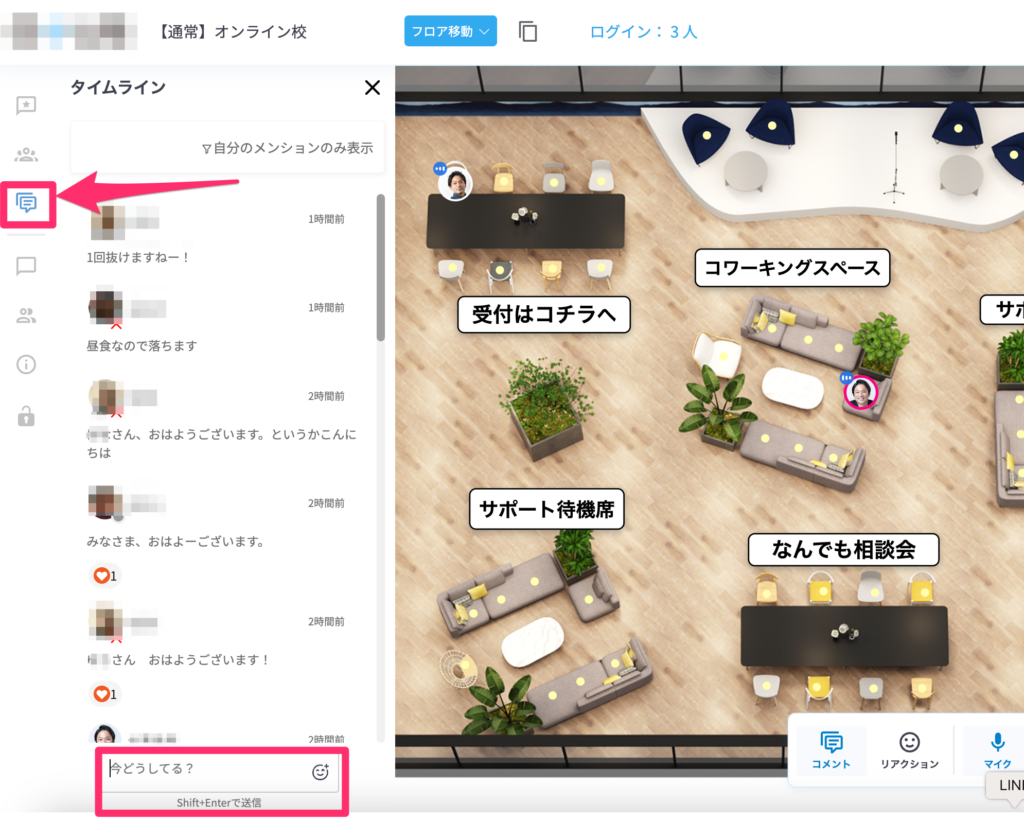
タイムラインは、フロア全員、ユニット参加者、個人を選んでメッセージを送ることができる機能です。
タイムラインを送信すると、フロア上では入力したメッセージが吹き出しで表示されます。
タイムラインの利用方法は、画面左側にある下記のアイコンを選択します。画面下部にテキスト入力箇所があるので、メッセージを入力して、Shift+Enterで送信ができます。
全体への挨拶やアナウンスに使える機能です。
タイムラインではメッセージの削除も可能です。
メッセージの使い方
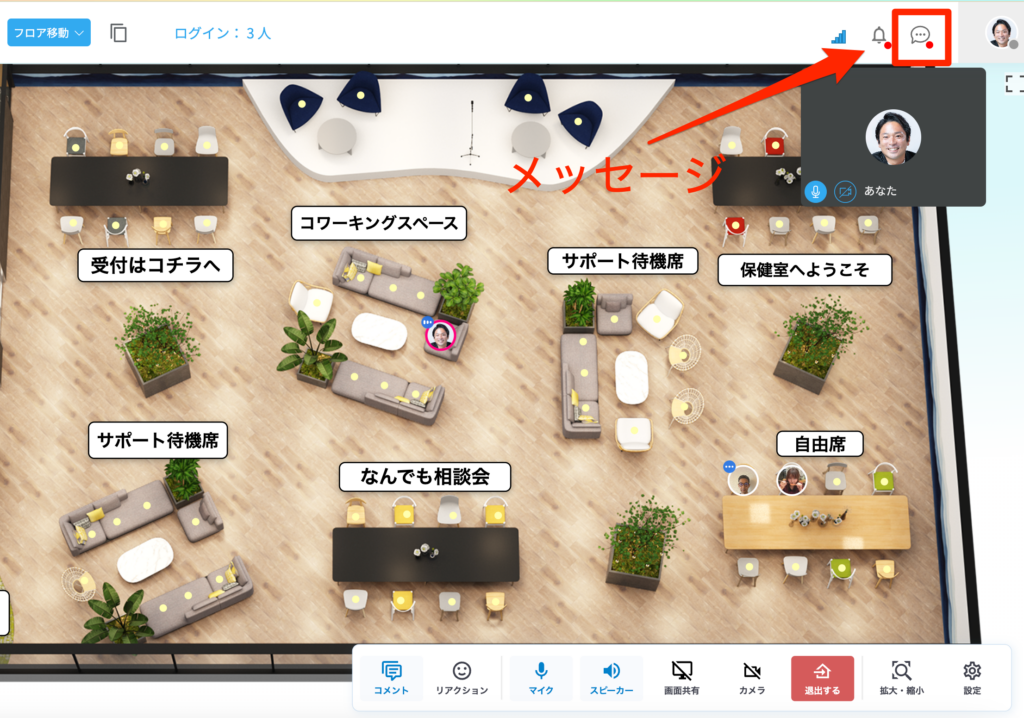
メッセージは個別やグループでテキストメッセージを送信できる機能です。
画面の右上にある吹き出しアイコンを選択します。
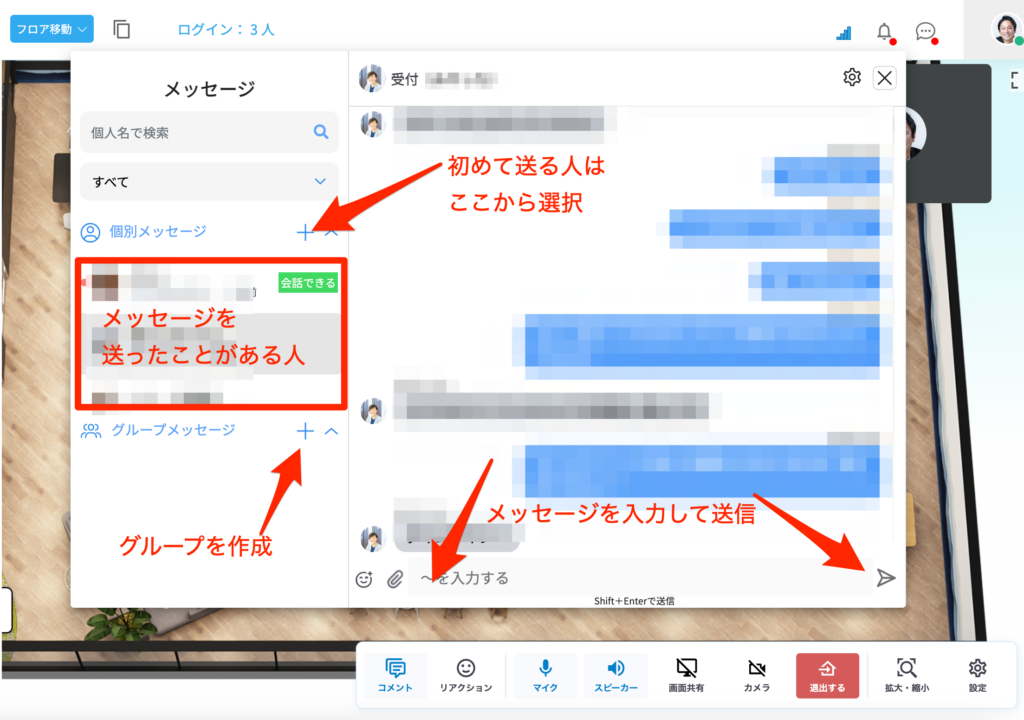
過去にメッセージを送ったことがある人は一覧で表示され、初めて送る人は個別メッセージの右側の+を選択することでメッセージを送信することができます。
またグループを作成してメッセージを送信することもできます。
送信方法は画面下部のテキスト入力箇所にテキストを入力して画面右下の飛行機マークから送信します。
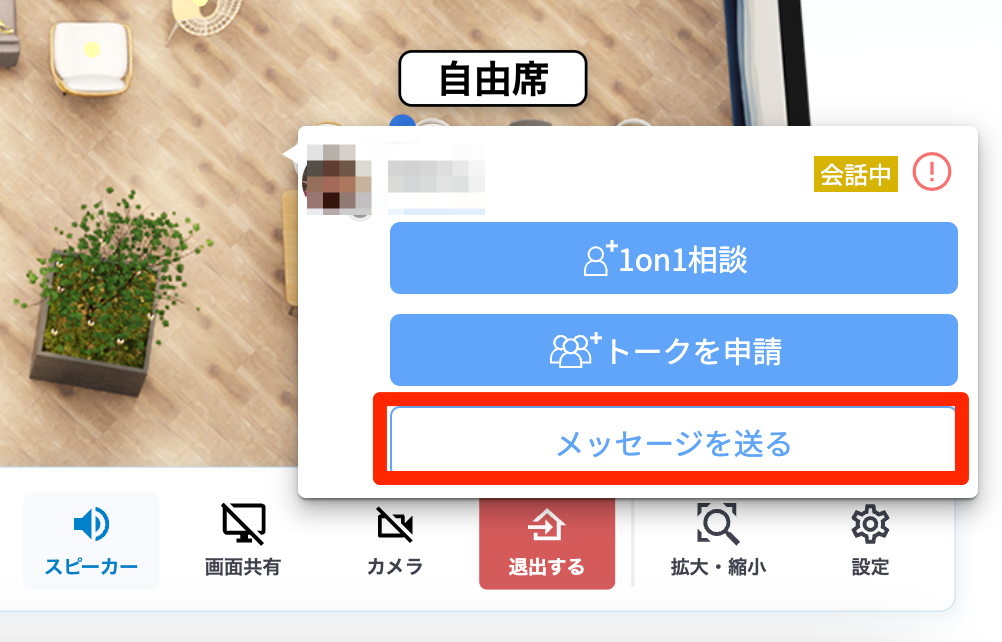
また別の送信方法としては、送りたい人のアイコンをクリックすると下記のようにメッセージを送るというボタンが現れるのそこから送信することもできます。
ユニットチャットの使い方
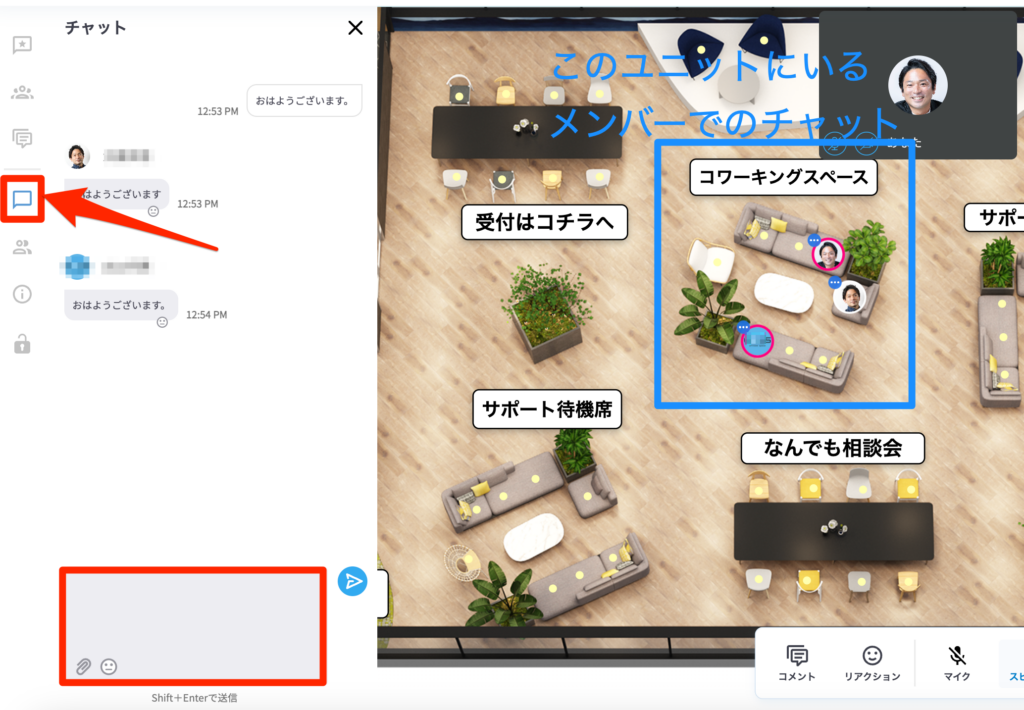
ユニットチャットは、そのユニット(テーブル)内にいるメンバーでチャットができる機能です。
ユニット(テーブル)にいないメンバーはチャットには参加できません。
使い方は画面左にある吹き出しのアイコンをクリックするとチャットが現れます。これがユニットチャットです。
送信方法はメッセージと同じく、下部にあるテキスト入力箇所にテキストを入力して画面右下の飛行機マークから送信します。
リアクションの使い方
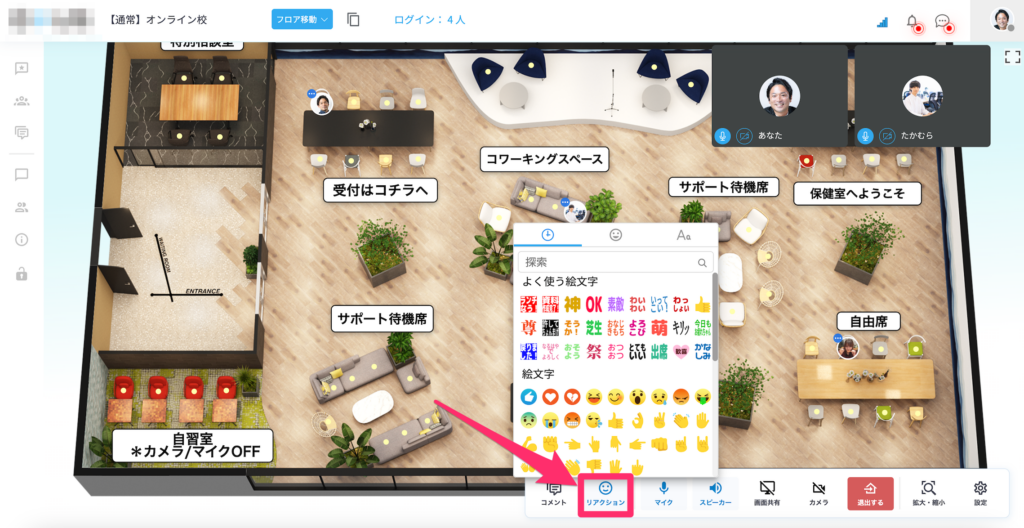
リアクションは画面下部のリアクションボタンからリアクション機能が使えます。
様々なリアクションの種類が用意されていて、絵文字を選択するとリアクションできます。
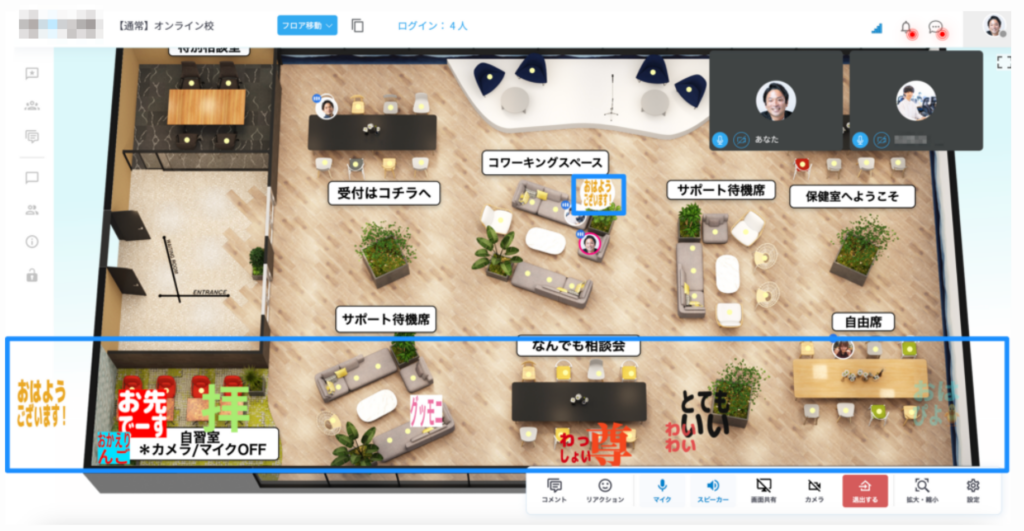
したリアクションはした人のアイコンの上部に表示されると共に、画面下部を左から右へ流れていきます。
セミナーやイベントなどを盛り上げるツールとして使えるかと思います。
ステージフロア(プレゼンテーション)の使い方
下記のようなステージがあるフロアをステージフロアと呼びます。
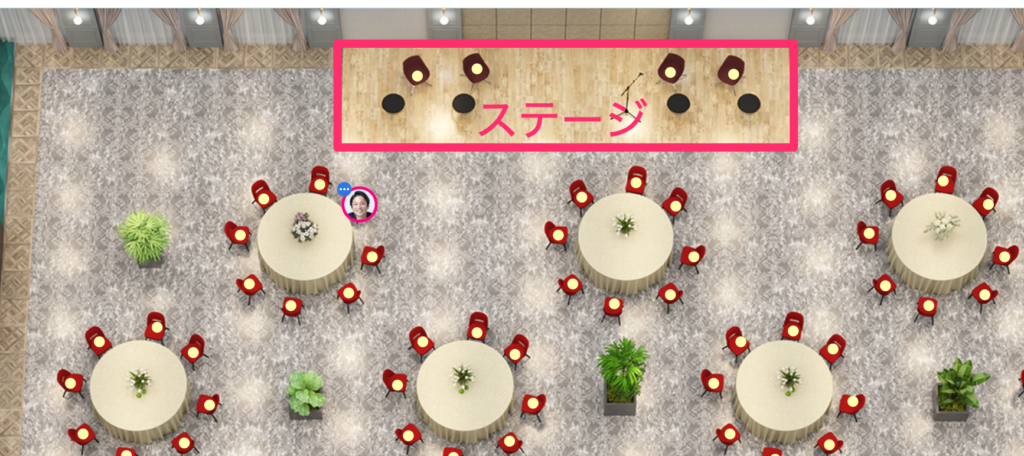
ステージフロアの場合、ホスト権限があればプレゼンテーションの開始と終了を行うことが可能です。
プレゼンテーションとは、ステージ上からストリーミング配信で、フロア全体に発信することができる機能です。
プレゼンテーションを行う方法は、ホスト権限がある人がステージにあがりプレゼンテーション開始をボタンを選択します。
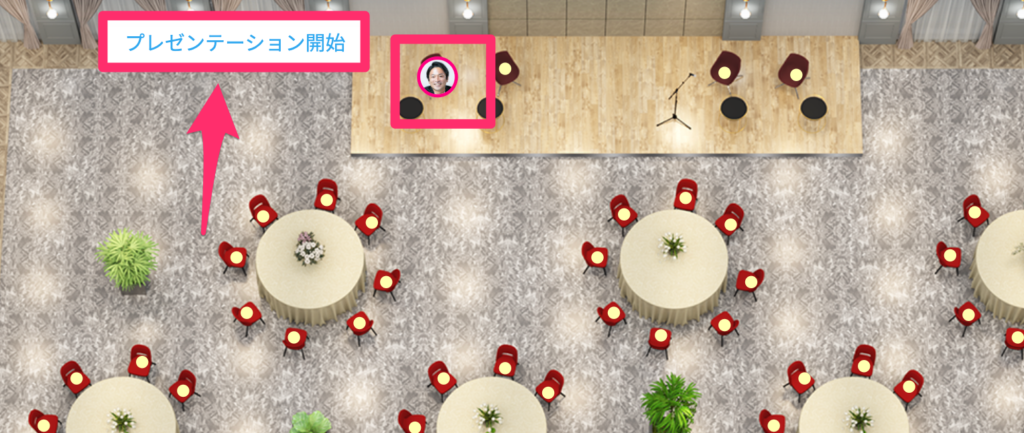
プレゼンテーションを開始するとデフォルトでは音声のみの配信になります。
マイクONなどはユニットでの会話と同じく画面下部のメニューから変更が可能です。
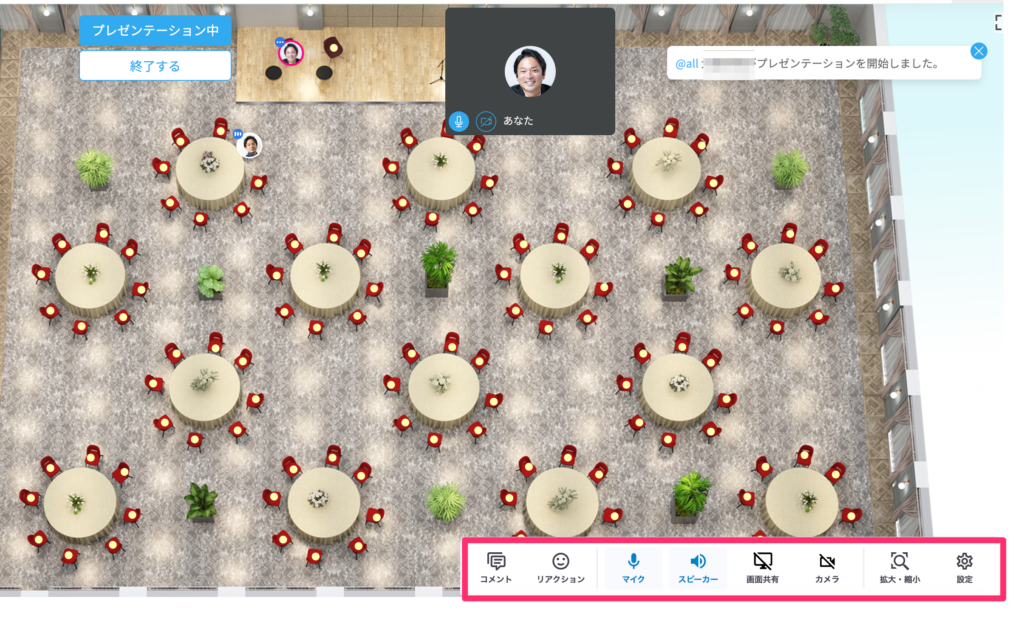
またメンバーを「ステージ上に招き入れる」という機能もあるので、ステージ上で複数人(最大4人)での対談やセミナーなどを行うことも可能です。
Oasis(オアシス)を使ってみた感想
弊社ではまず数十人程度のオンラインコミュニティで利用してみました。
自習室や作業スペース代わりに利用したり、小規模のミーティングにも利用しました。また今後はオンラインスクールの運営での個別サポートやセミナー利用も予定しており、Oasis(オアシス)を継続利用の予定です。
現時点のOasis(オアシス)を使った感想を記載しておきます。
話したいタイミングが合致した時に会話がスタートできて、人間関係での余計なストレスが減る
Oasisのようなバーチャルプラットフォームを使う際に、相互が話したいタイミングで話すことができるかどうかということはすごく重要です。
リアルな環境であれば、今話しかけてもいいかということがなんとなく雰囲気で察することができますし、話しかけられる側も話しかけられたくない空気感を出すことも可能です。
しかしバーチャルプラットフォームではクリックのみでテーブルに入ることができて、相手の状況に関わらず話しかけることができてしまいます。
話しかける側は良いとしても、話しかけられる側からすると、今は他のことに集中している場合や、そういった気分ではない場合もあり、今会話ができないことを面と向かって断ることに対してストレスを感じる人は少なくありません。
バーチャルプラットフォームの中にはアイコンが近づくだけで、会話が聞こえてくる仕様になっているものもありますが、Oasis(オアシス)では、会話を断る機能と同時に理由も一緒にに伝えることができます。
Oasis(オアシス)では、お互いが「会話を始めたいタイミング」で会話を始めることが可能です。
また会話できる・会話できない・会話中・離席中・休憩中などのスータスを変更することで、今の状況や意思表示を伝えることができます。
そのためお互いの話したいタイミングが合致した場合に会話がスタートでき、コミュニケーションにおける余計なストレスを生まなくて済むのです。こういった細かい日本人気質に合わせた配慮は、他のバーチャルプラットフォームにはないのではないかと思っています。
利用目的・利用ケースによって柔軟にデザインを決められる
Oasis(オアシス)では、あらかじめフロアデザインが用意されているので、利用目的や利用ケースによって柔軟にデザインを決めることができます。
また利用規模によってのデザインもそれぞれ用意されていて、1-50人規模、50人以上規模などから選択することができます。
バーチャルプラットフォームを利用すると一口に言っても利用目的も業態もそれぞれなので、自社で使いやすいように決められるというのはありがたいポイントです。
選びやすい料金プランかつ思ったより高くない
またこれだけ高機能かつデザイン性も優れているので、正直なところ料金プランも高いのかと思いきや、思ったより高くないという印象です。
同時接続プラン※継続プラン
| 初期費用 | 33,000円 |
| 月額料金 | 30人 18,000円/月 |
| 50人 25,000円/月 | |
| 100人 50,000円/月 | |
| 200人 100,000円/月 | |
| 標準機能 ・フロア数:2フロア ・プロフィール機能 ・ダッシュボード機能 ・有人サポート機能 | 有料オプション ・フロア追加 1フロアあたり10,000円 ・フロアカスタマイズ 50,000円〜 ・IP制限 ・アクセスログ ・機能カスタマイズ |
リアルでセミナールームやオフィスなどの場所を借りて、という想定と比較した場合、オンラインであっても継続的に「人が集まれる場所」をこの価格帯で持てるのは決して高くないと思っています。
14日間無料でトライアル体験可能
こういったOasis(オアシス)のようなツールは、誰の意見と聞こうとも「百聞は一見に如かず」というところがあります。
使用感、自社サービスとの相性、費用対効果などなどは実際に使ってみて初めてわかるものです。
Oasisでは、14日間無料でデモ導入することが可能で、直接導入相談をすることができます。
他のツールと比較検討中であっても一度は使ってみないことには何もわからないので、初期費用や月額費用は不要なトライアルで体験してみることをおすすめします。