

バーチャルオフィスやバーチャルスクールのプラットフォーム選びで重要なのは、管理者にとって使いやすいかどうかです。
主にフロアの編集が容易かどうか、ユーザーの管理がしやすいかどうかが決定要因となります。
メタバース空間を利用したオンラインプラットフォームのOasis(オアシス)の管理者機能ではフロアのカスタマイズもちろん、メンバーの利用状況などを簡単に管理することができます。
とはいえ実際にどんな管理機能は使えるのか、管理画面はどうなっているのかは確認しておきたいところ。
ですので今回はOasis(オアシス)を導入検討する際に決め手となる管理者機能の使い方と、管理者権限でできる便利でおすすめな機能3選を既にOasis(オアシス)を使ってオンラインスクールを運営している観点から紹介します。
▶バーチャルプラットフォームOasis(オアシス)公式サイト
Oasis(オアシス)の便利な管理者機能3選
まずOasis(オアシス)を使っていて便利なだと感じている管理者権限から使える機能3選です。
おすすめ管理者機能①Oasisアナリティクス
管理者機能で使える便利な機能は「Oasisアナリティクス」です。
利用者の状況を視覚的に行いたい管理者に対して見逃せない機能です。
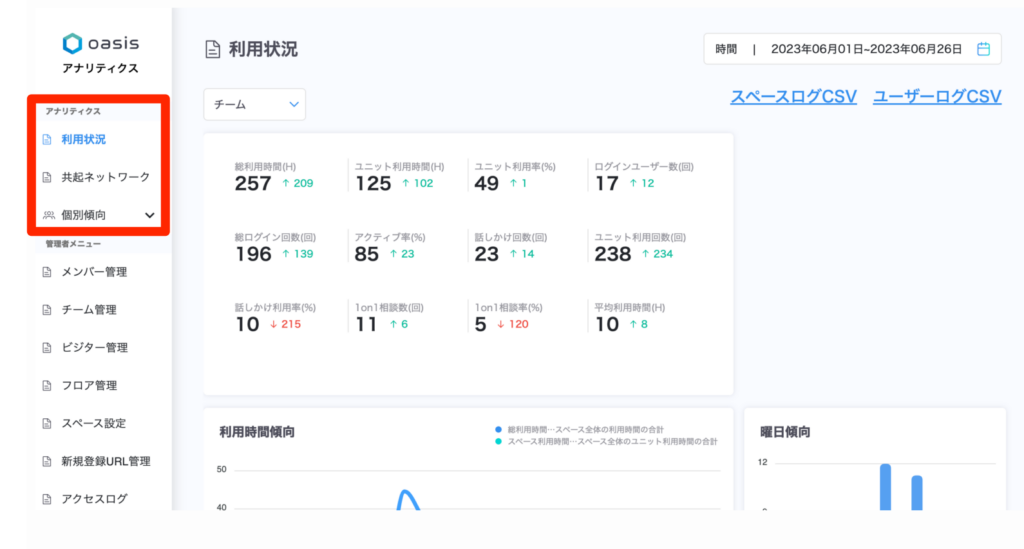
OasisアナリティクスはOasisの管理者ページから「利用状況」「共起ネットワーク」「個別傾向」といったユーザー全体かつ個別の利用上を把握することができます。
利用状況
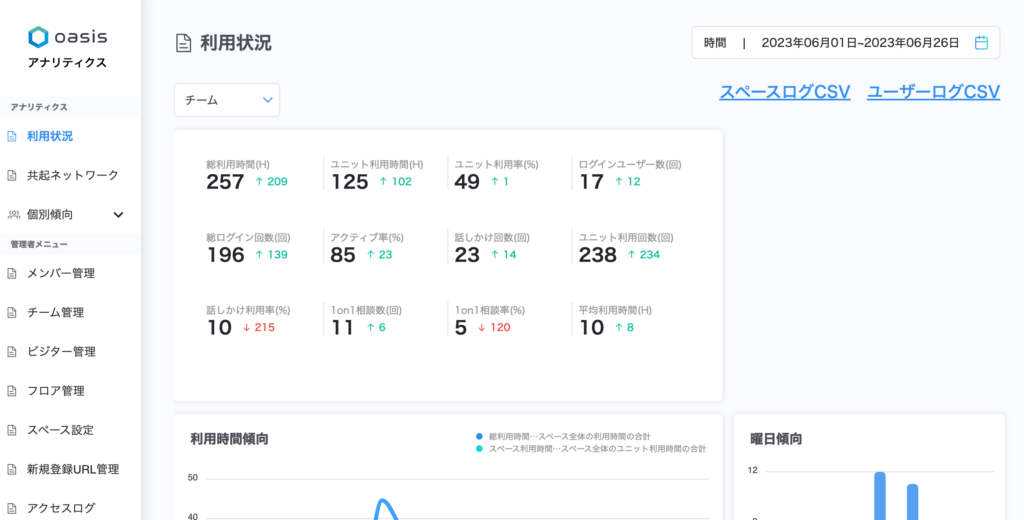
Oasisアナリティクス利用状況では、スペース全体の「総利用時間」や、「ユニット利用時間」、「ログインユーザー数」などが期間ごとに把握できます。
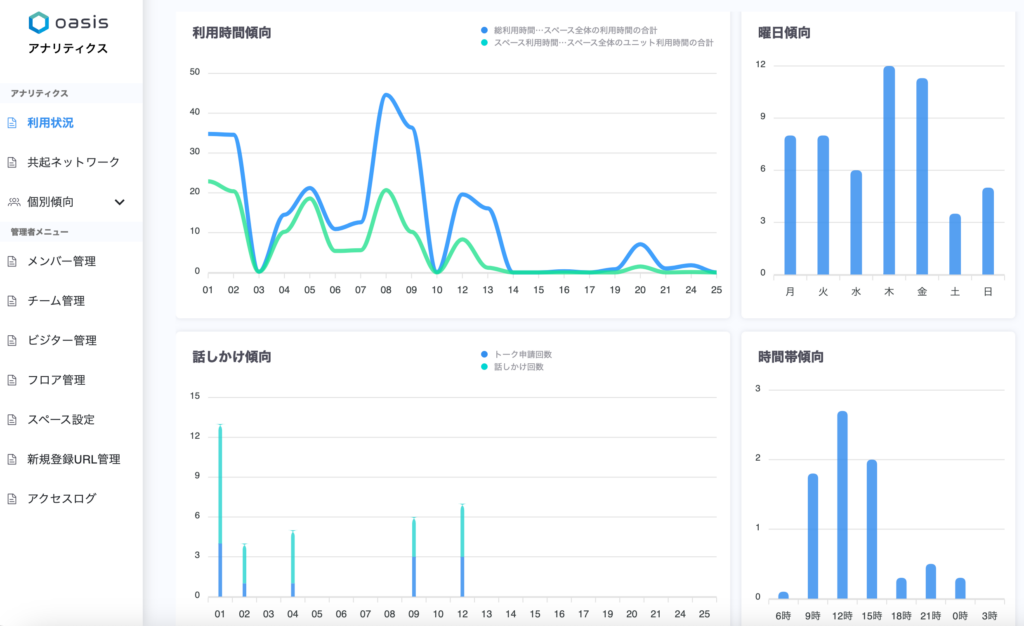
またスペースの日ごとの「利用時間傾向」、「曜日傾向」「時間帯傾向」、ユーザー同士の「話しかけ傾向」が把握できます。
共起ネットワーク
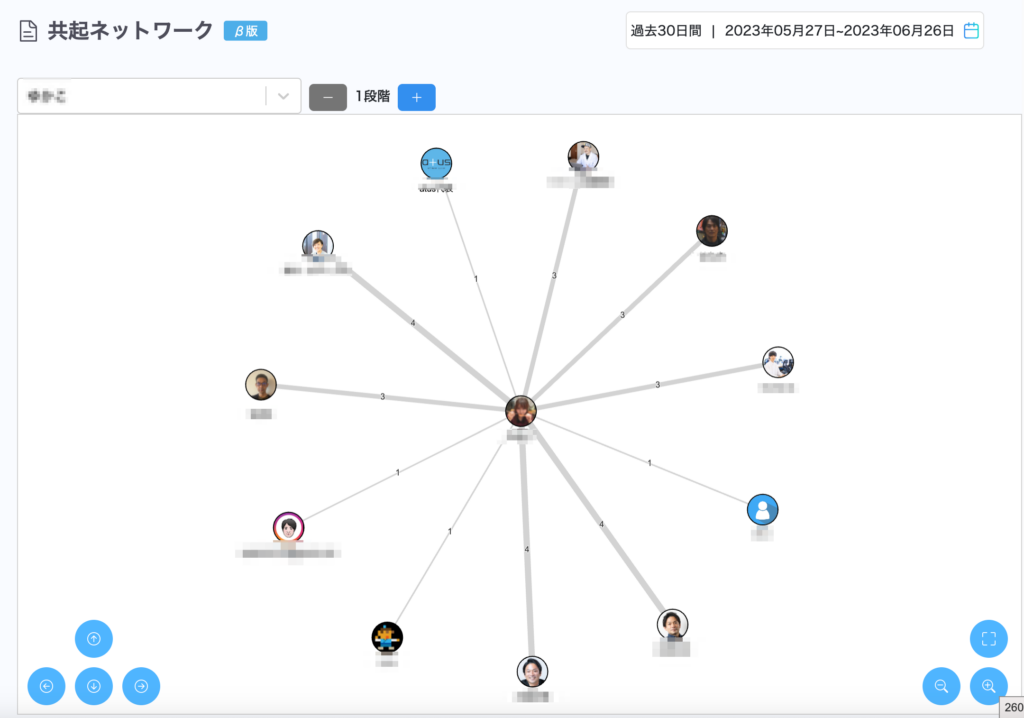
共起ネットワークは、特定のユーザーがどのユーザーとどれぐらい接触を図ったのかがわかる仕様になっています。コミュニケーションを評価軸にもつ組織や、オンラインプラットフォームを開放しつづけるような使い方をする際のユーザー同士の接点を把握に役立ちます。
個別傾向
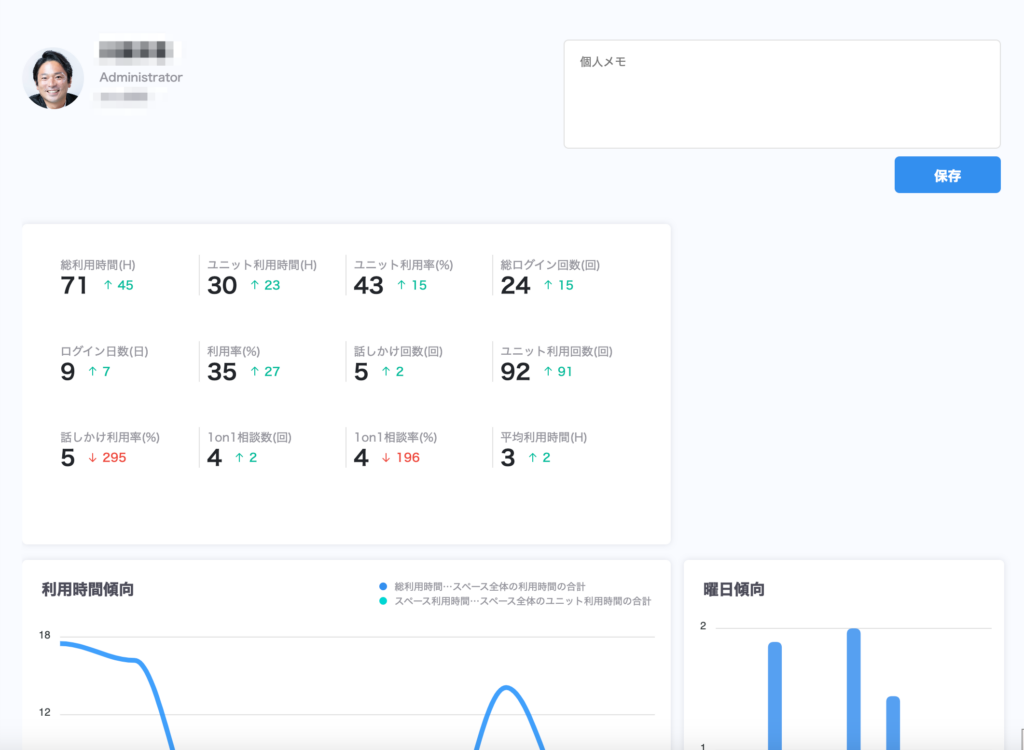
個別傾向では、ユーザーごとの「総利用時間」「ユニット利用時間」「総ログイン回数」などを把握することができます。
おすすめ管理者機能②メンバー管理
続いての便利な管理機能は「メンバー管理」です。
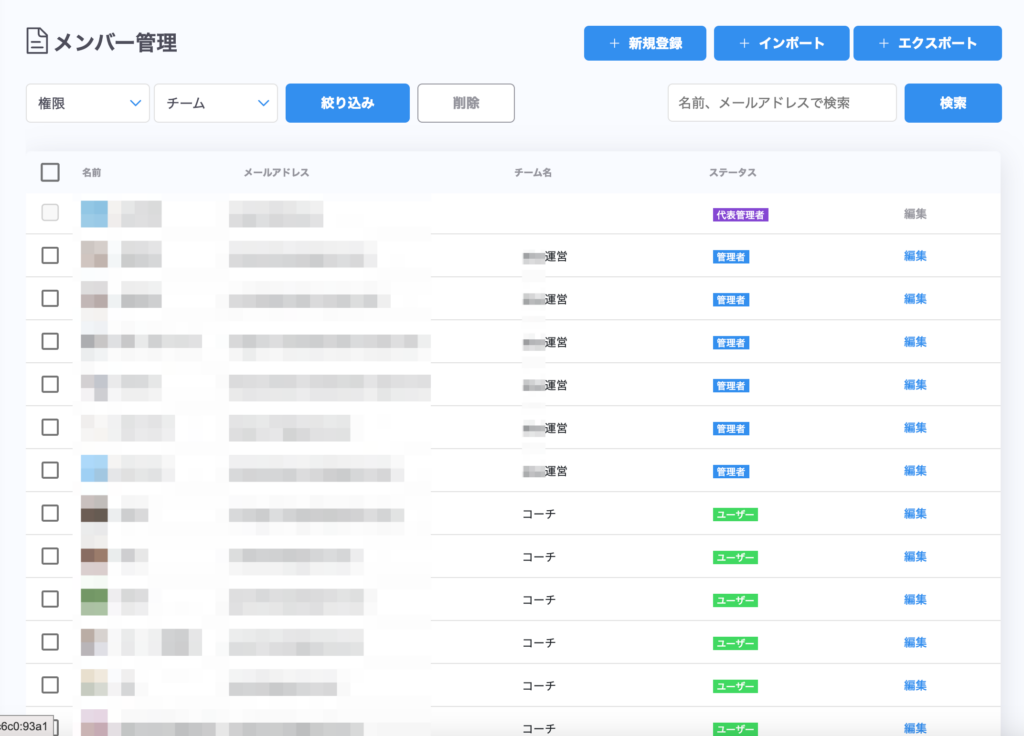
Oasisではこのメンバー管理機能からメンバーを追加したり削除することができます。
新規登録から個別にメールアドレスを追加してメンバー追加をしたり、CSVファイルを使ってメンバーのエクスポート⇄インポートが行えます。
また管理者であれば、メンバーに対する管理者権限を変更することができます。
おすすめ管理者機能③フロアカスタマイズ
最後にフロアカスタマイズです。オンラインプラットフォームによっては提供者に変更を依頼したり手続きが煩雑なサービスもありますが、Oasis(オアシス)では管理者権限があればフロアカスタマイズが自由に行えます。
このことにより管理者側から自由自在にユーザーの導線設計やユーザビリティの向上につながるフロアカスタマイズが行えます。
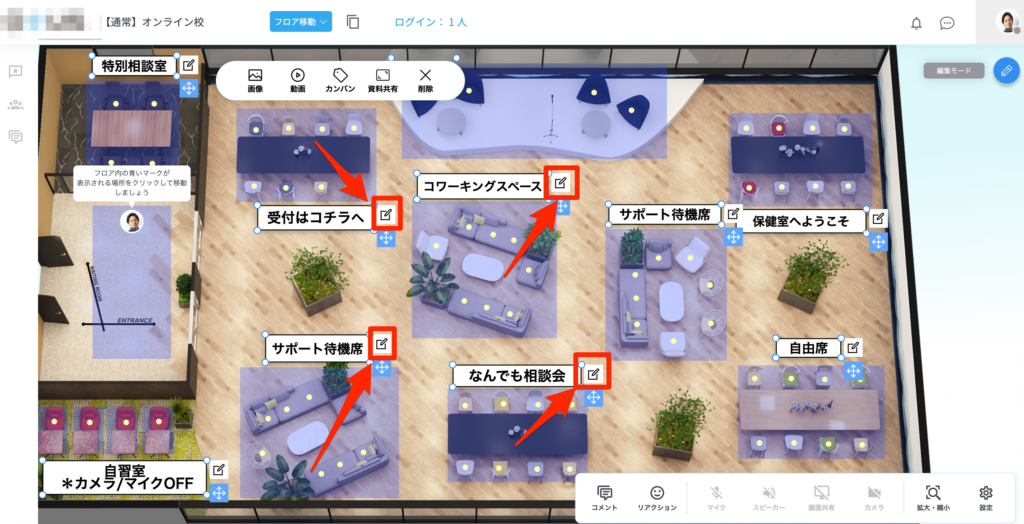
フロアカスタマイズではカンバン(テキスト)機能や画像機能でのユニット(テーブル)名の設定や、動画や資料共有を行えます。
そのことによりテーブルごとの商談席や集中席などの使用目的の明示が可能です。また事前に確認しておいて欲しい動画や資料の提供が行えます。
リンクの貼り付けなども行えるので、別ページへの誘導やスケジュールカレンダーの共有なども簡単に行うことができます。
このようにOasisでは管理者権限を持つユーザーは管理者機能であるOasisアナリティクスやアクセスログを使って、スペースの利用状況の管理やユーザーの個別利用状況を確認することができます。
▶バーチャルプラットフォームOasis(オアシス)公式サイト
Oasis(オアシス)の管理者機能の使い方
実際のOasis(オアシス)での管理者機能の使い方の説明です。
管理者メニューへのアクセス方法
管理者権限を持つユーザーがOasisへログイン後、画面右上にあるユーザーアイコンから「管理者メニュー」から管理者機能ページを開くことができます。
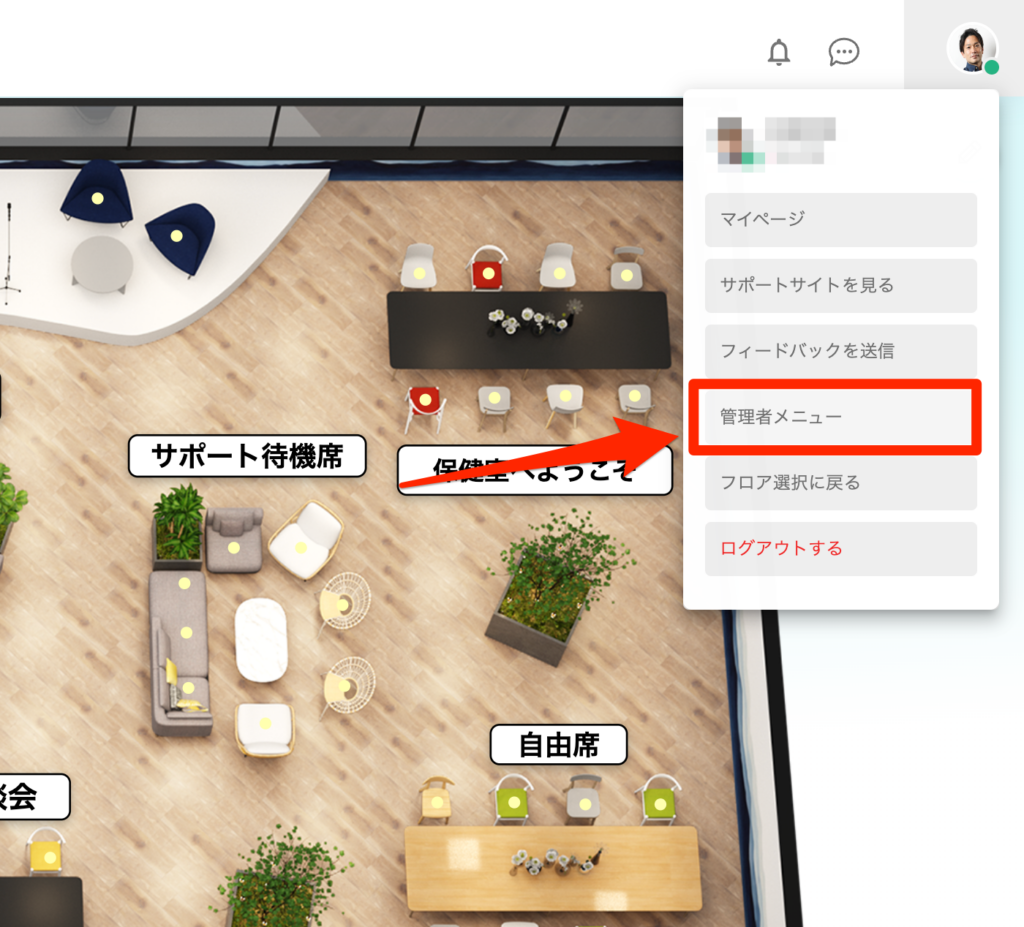
管理者メニューを選択すると別タブで管理者ページが開きます。
Oasis(オアシス)で管理者権限を付与する方法
特定のユーザーに管理者権限を付与する方法です。
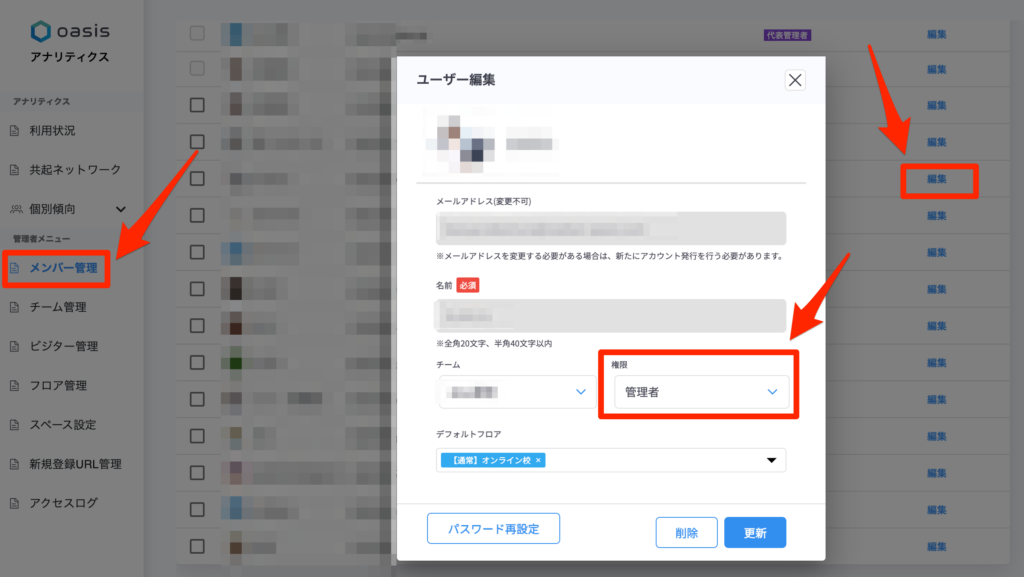
管理者権限を有するユーザーが管理者ページにログインして、左サイドメニューの「メンバー管理」を選択、権限付与したいユーザーの右側にある「編集」を選択して「権限」を「管理者」に変更して更新を行います。
Oasis(オアシス)のアナリティクス
Oasisアナリティクスはすでに紹介した通り、画面左上の「アナリティクス」の項目から「利用状況」「共起ネットワーク」「個別傾向」を確認することができます。
メンバー管理
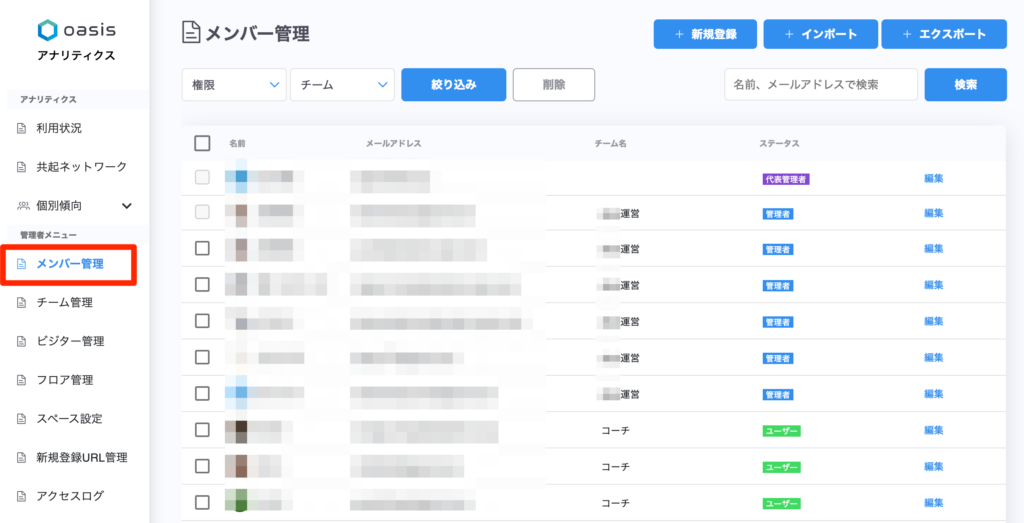
管理者ページからメンバー管理も行え、新規登録したいユーザーの個別での追加や削除、CSVファイルを使っての一括でのインポート⇄エクスポートが行えます。またメンバー管理から管理者権限の付与などが行えます。
チーム管理
チーム管理の機能を使ってチームを作成しておくと、利用者のステータスを分けることができます。
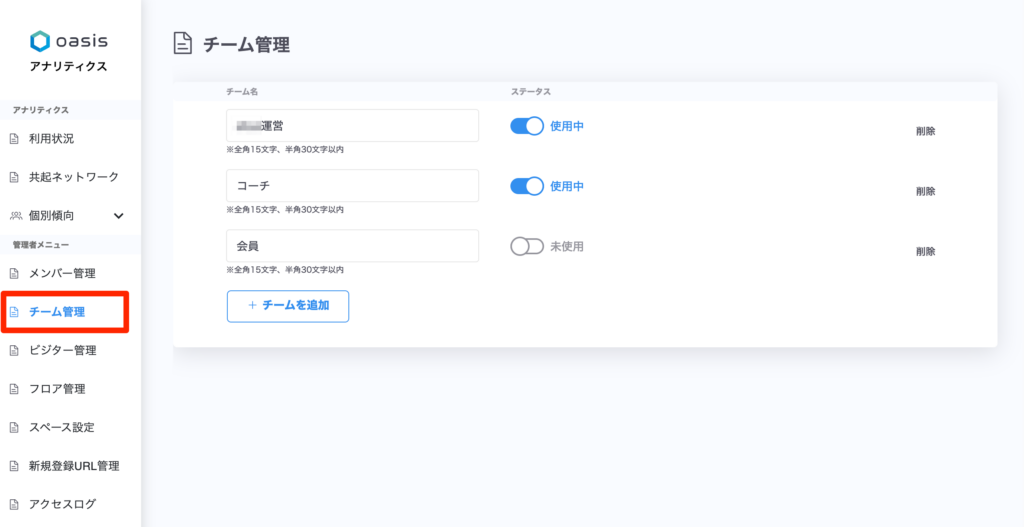
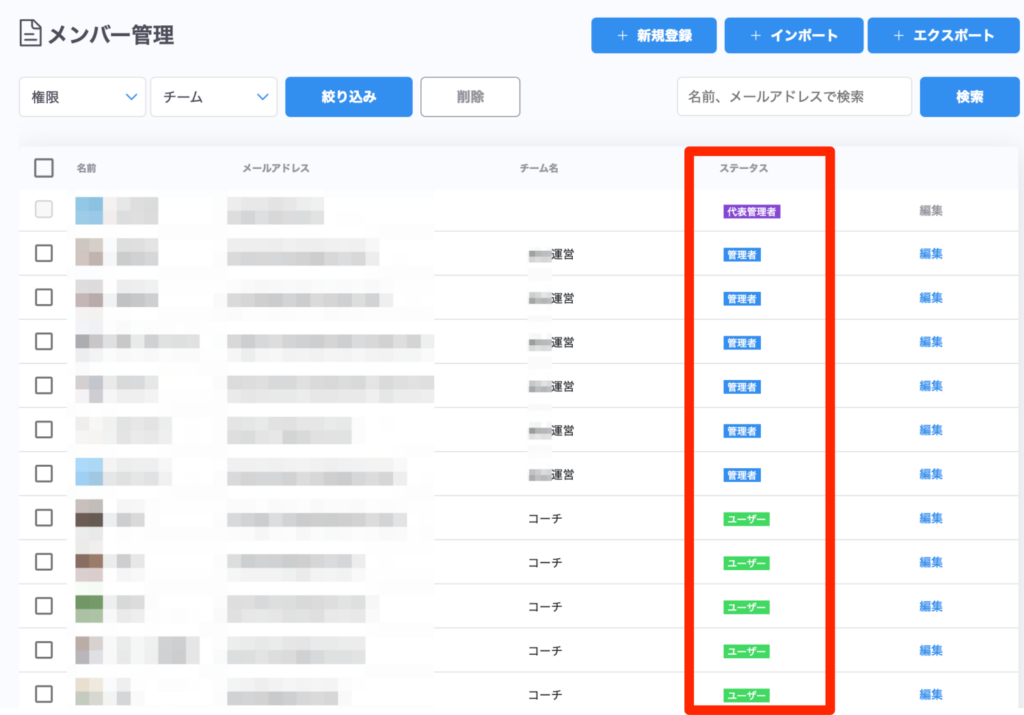
例えば、「運営」「講師」「会員」などのチームを作成しておくとメンバー管理ページなどでユーザーごとのステータスをが一目で把握することができます。
利用者のステータスの変更は、「メンバー管理」ページの「編集」から行えます。
お知らせ枠の設定
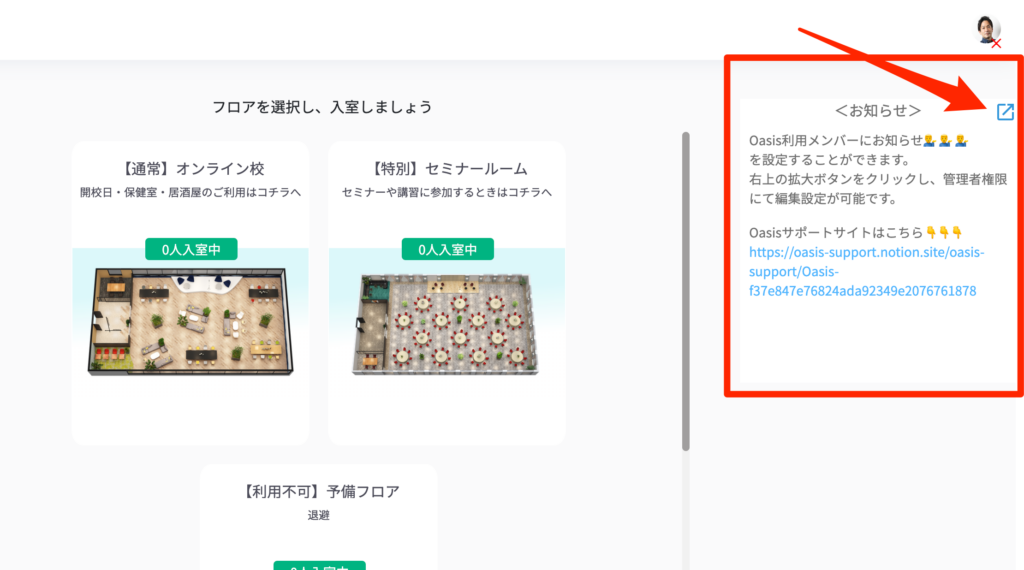
お知らせ枠はログイン時に選択できるフロア選択画面の右側にあります。
管理者は右上の編集アイコンからお知らせ内容を変更することができます。
このお知らせ枠はOasisにログインしたメンバー全員確認することができるので、フロアに入る前に確認してもらいたいことなどを記載することができます。
フロアカスタマイズの設定
管理者権限を持つユーザーは「フロアカスタマイズ」設定が可能です。
Oasisのフロアオブジェクト機能ではフロアの任意のスペースに
- 画像
- 動画
- カンバン
- 資料共有
の4つを設置することができます。
フロアカスタマイズを行うには、管理者がフロアにログインしてエントランスに居る状態で画面右側のペンマークをクリックします。
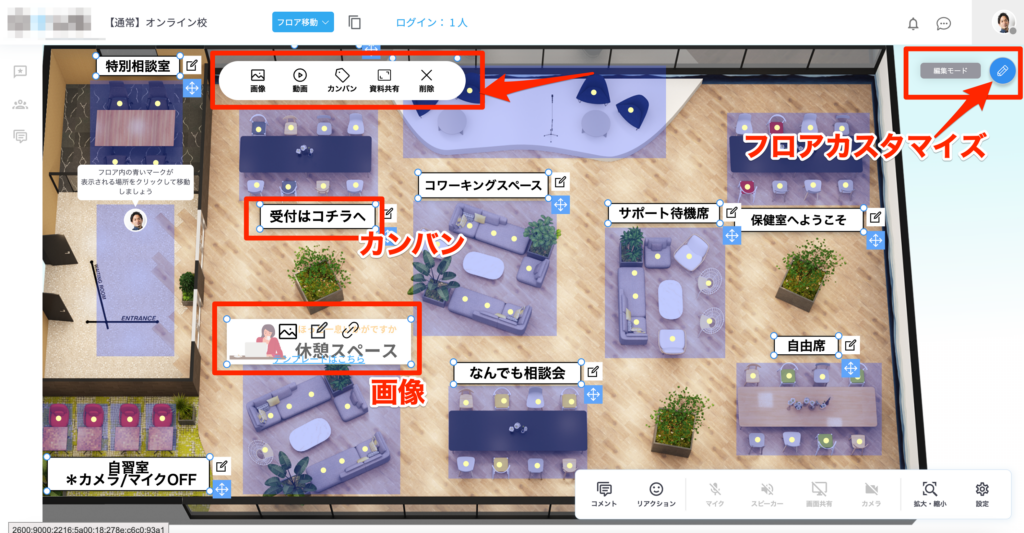
編集モードに切り替わるので、画面上部に現れる画像・動画・カンバン・資料共有から、設置したい項目を選択します。選択した項目は任意の場所に設置することができます。
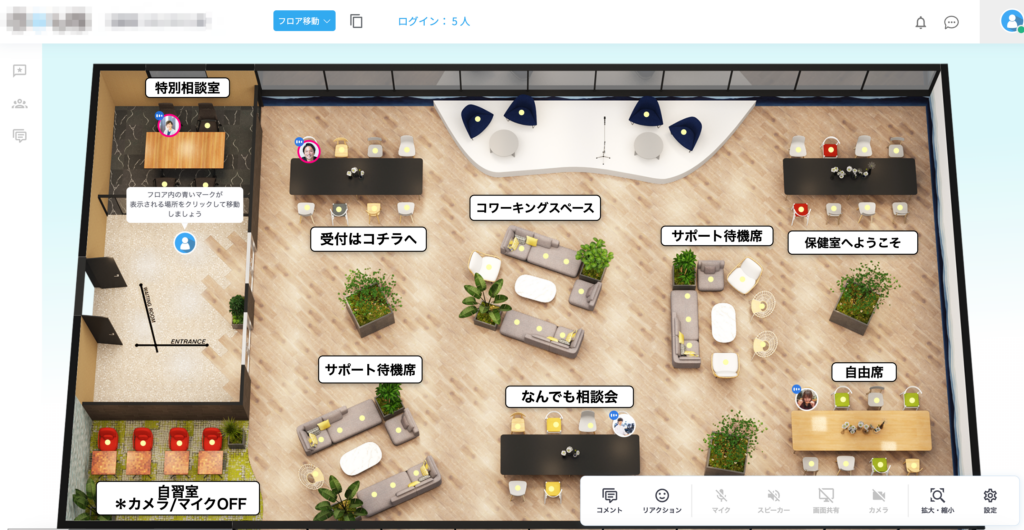
例えば上記の画像のように、各ユニット(テーブル)の名称をカンバンや画像で設置したり、ユーザーに確認してもらいたい動画や資料を共有することができます。
その他のOasis(オアシス)管理者機能
ビジター管理
Oasis(オアシス)にはビジター機能があります。ビジター機能とは、外部のユーザーを一時的にOasisに招待できる機能です。
常時利用できるユーザーとは異なり、一時的に外部のユーザーをOasisに招待できます。例えば体験での利用や商談やセミナー、展示会などの用途で一時的にユーザーを招待する際に利用することができます。
管理者機能ではビジターに管理が行えます。
フロア管理
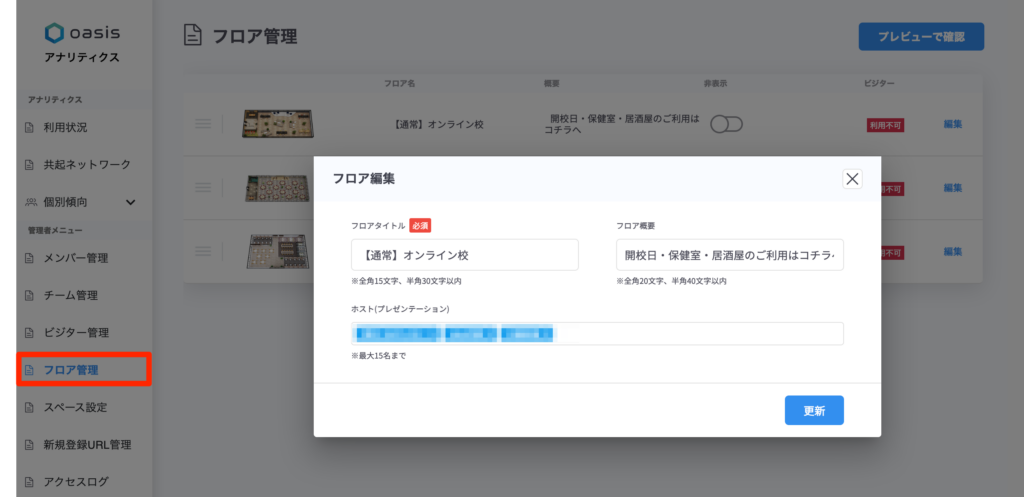
フロア管理機能では、各フロアのフロアタイトル、フロア概要やの編集や、プレゼンテーションを行えるホスト権限の付与がおこなえます。またこのページから各フロアでのビジターの利用可否を設定することも可能です。
スペース設定
スペース設定では、会話接続方式の選択スペースアイコンの設定を行えます。
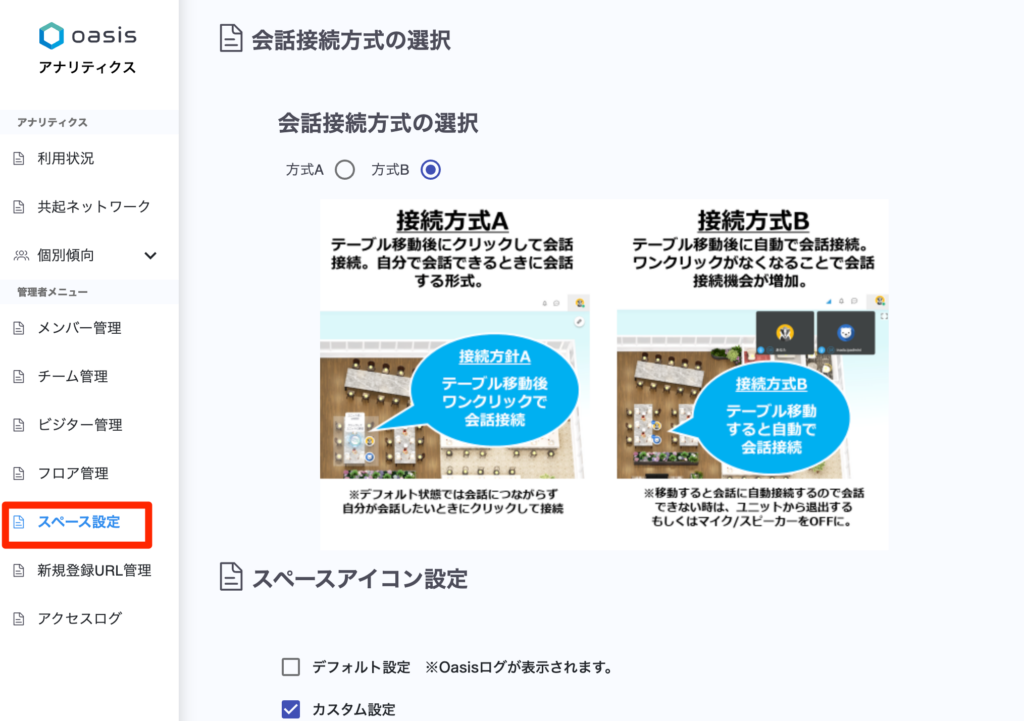
Oasis(オアシス)には会話接続方式には
- テーブルクリックで移動し、再度同じテーブルをクリックすると、会話接続ができる接続方式A
- テーブルクリックで移動すると、自動で会話接続ができる接続方式B
があり、スペース内でどちらを採用するかを選択することができます。
アクセスログ
Oasis(オアシス)の管理者機能では「アクセスログ」を閲覧できます。
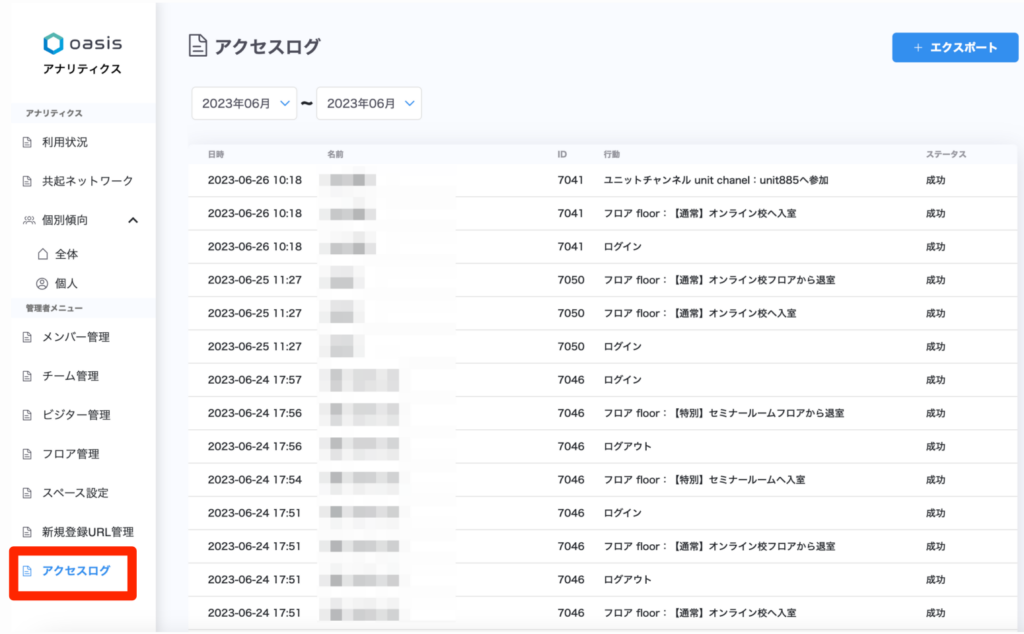
ユーザーごとの利用日時や、フロアが複数有る場合は、フロアへの入退出、ログアウト日時も管理することが可能です。
Oasis(オアシス)の管理者機能を体験するには14日間無料でトライアルがおすすめ
オンラインオフィスやオンラインスクールで利用するプラットフォームを決定する際に、ユーザーが使いやすいかどうかと同じぐらい重要なのが管理者が使いやすいかどうかです。
1人が管理者として管理する場合は操作に一癖あるプラットフォームでいいかもしれませんが、複数人数で管理する場合には「誰でも管理できる操作性」が重要になります。
その点においてOasis(オアシス)はシンプルかつ複雑な操作性は全くないので、個人でもチームでも管理が容易です。
またOasis(オアシス)では、実際の管理者ページから運用が行える、14日間の無料のトライアル体験ができるので実際に管理者ページを体験してから利用の決定を行えます。
弊社も他社のオンラインプラットフォームから乗り換える際にOasis(オアシス)のトライアルを使ってみてから導入を判断しました。Oasis(オアシス)を導入を検討されている場合はデモ導入からはじめてみるのがおすすめです。