
バーチャルオフィスやバーチャルスクールで利用できるバーチャルプラットフォームのOasis(オアシス)。
こういったツールの導入を検討する大きな要素になるのが、「スマホアプリで使えるかどうか」です。
バーチャルオフィスではPCからの接続が多いですが、バーチャルスクールやカンファレンスやイベントなどでは、スマホから接続するユーザーも多くなります。
こういったバーチャルプラットフォームでは、スマホからもブラウザ接続という場合も多く、ユーザーによっては使いづらいと判断されることもあります。
しかしOasis(オアシス)では、スマホアプリが用意されていて、しかもPCと比べるも遜色なく使えるというのが特徴でユーザーの利便性を考えるとおすすめのバーチャルプラットフォームです。
今回はそんな便利なOasis(オアシス)のスマホアプリでの使い方から、できることできないことをシェアしていきます!

Oasis(オアシス)のスマホアプリとは
バーチャルプラットフォームのOasis(オアシス)には、iOS版のあぷりとAndroid版のアプリが用意されています。
スマートフォンのお持ちで、管理者によってアカウントを発行されていれば利用することができます。
Oasis(オアシス)のスマホのアプリ版でできることできないこと
Oasis(オアシス)のスマホアプリでできることとできないことが以下のようになっています。
通常フロアでできることできないこと

Oasis(オアシス)では通常フロアでは、フロア移動や会話、画面共有などが行えます。
アプリ版とブラウザ版でできることとできないことの違いは以下のようになります。
| アプリ版 | ブラウザ版 | |
| 管理者機能 | × | 〇 |
| フロア移動 | 〇 | 〇 |
| 話しかけ(トーク申請&1on1相談) | 〇 | 〇 |
| ビデオ会話 | 〇 | 〇 |
| 音声会話 | 〇 | 〇 |
| 画面共有 | 〇(※) | 〇 |
Oasis(オアシス)のアプリ利用において、通常フロアでできないことは管理者機能の利用のみです。
画面共有に関して、iOSではiOS14以上のサポートバージョンで可能となってますが、OSのバージョンによっては利用できない場合もあります。
アプリ版で使えない管理者機能とは
アプリ版で利用ができない管理者機能とは、Oasis(オアシス)のスペースを管理する機能です。
管理者機能では、「管理者」のステータスを持つ人が、メンバーやチームの登録、、メンバーの権限の変更、フロア名・概要の設定やフロアのカスタマイズができます。

アクセスログ機能ではスペース全体の利用状況がわかったり、個別で誰がどれぐらいスペースを使っているかという利用状況がわかる機能です。
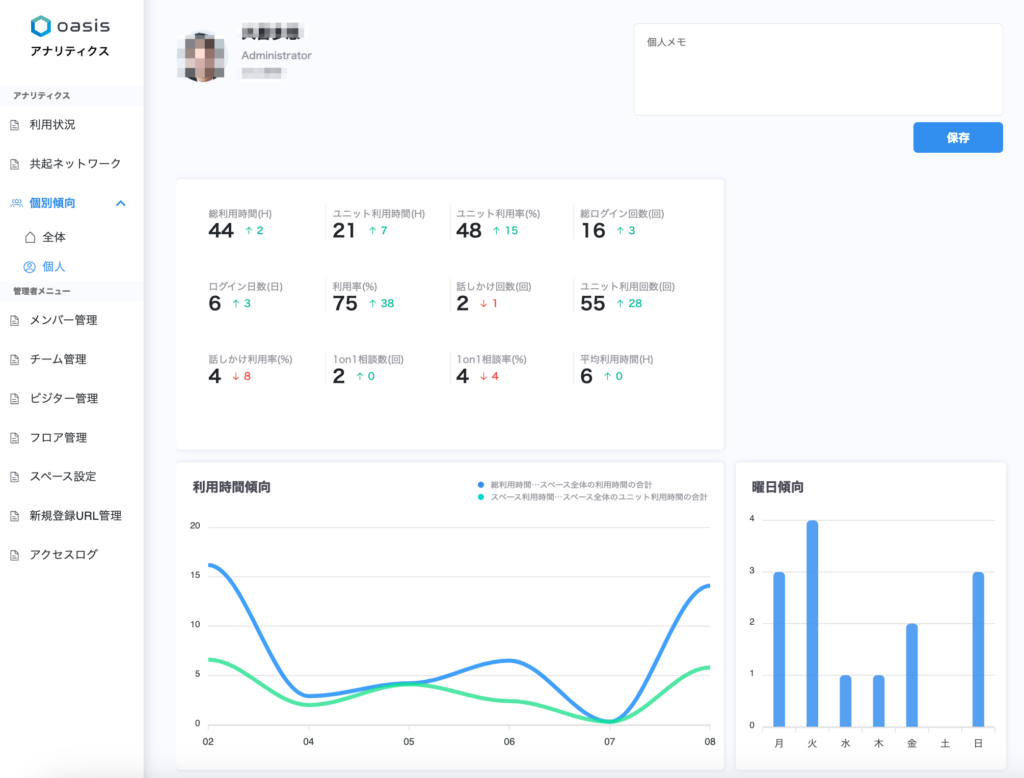
アプリ版ではこちらの機能利用はできずブラウザ版からの利用となります。
ステージルームでできることとできないこと
ステージルームはスペース全体に会話を発信できるセミナー形式の機能です。Oasis(オアシス)ではステージ機能を有するフロアで、ホスト権限を持つアカウントがステージ上にあがることで「プレゼンテーション開始」から利用できる機能です。

ホスト(司会者)権限
ホスト権限を持ついわゆる「プレゼンテーション開始」ができるメンバーができることのアプリ版とブラウザ版の違いです。
| アプリ版 | ブラウザ版 | |
| ビデオ会話 | 〇 | 〇 |
| 音声会話 | 〇 | 〇 |
| 画面共有 | 〇 | 〇 |
| ユーザー指名 | 〇 | 〇 |
| 画面共有 | 〇(※) | 〇 |
通常フロアと同様にできることの差はほとんどありません。画面共有に関しても通常フロアと同じです。
オーディエンス権限
オーディエンス、いわゆる利用ユーザー側でもアプリ版とブラウザ版でできることの差はほとんどありません。
| アプリ版 | ブラウザ版 | |
| ビデオ会話 | 〇 | 〇 |
| 音声会話 | 〇 | 〇 |
| 画面共有 | 〇 | 〇 |
| ユーザー指名 | 〇 | 〇 |
| 画面共有 | 〇(※) | 〇 |
▶Oasis(オアシス)公式サイトで確認してみる
Oasis(オアシス)のスマホアプリの使い方
それでは実際のOasis(オアシス)のアプリ版のスマホでの使い方です。
アプリをインストール
まずはアプリをインストールします。
iOSはApp Storeから、AndroidはGoogle Play Storeからインストールできます。
ログイン
アプリをインストールしてログイン画面に発行されているアカウントのメールアドレスとパスワードを入力してログインします。

ログインすると2フロア以上のスペースの場合、入るフロアを選択して「入室する」を選択します。

入室するとエントランス(玄関)にアイコンが現れます。

通常フロアのアプリ版での使い方
続いては通常フロアでの使い方です。
フロア移動
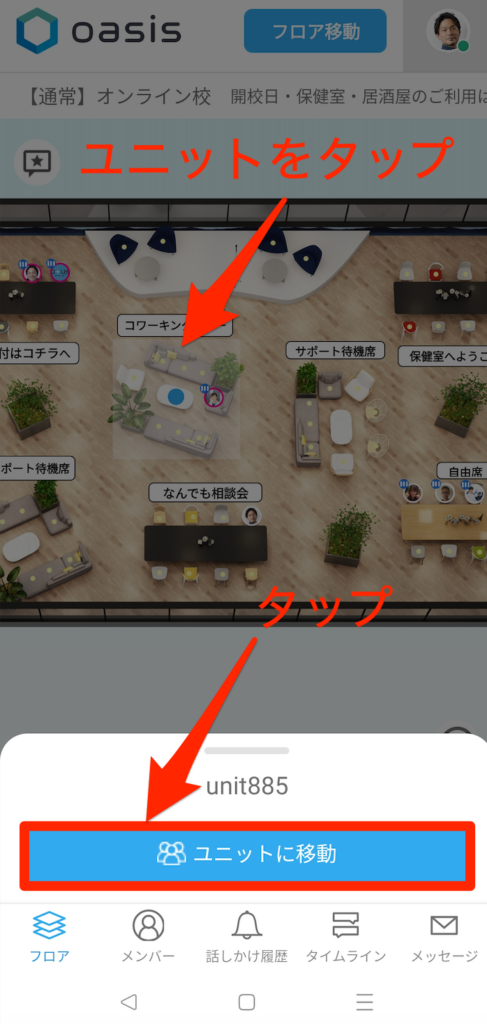
フロアの移動は行きたいユニット(テーブル)を1度タップします。
行きたいユニットをタップすると「ユニットに移動」というボタンが出てくるのでそちらをタップすると行きたいユニットに移動することができます。
話しかけ(トーク申請&1on1相談)
話しかけは、ユニット(テーブル)内にある話したい人のアイコンをタップします。
アイコンをタップすると「1on1相談」 「トーク申請」のボタンが出てくるのでいずれかを選択してタップすると、相手が許可をすると、会話モード(ビデオ通話)が開始されます。

もしくは任意のユニット(テーブル)をタップして移動する際に「会話に参加する」の表示が出てくるのでタップして選択すすると会話に参加することができます。

アイコンを選択して会話を申請する際に、表示される「1on1相談」と「トーク申請」の違いですが、「1on1相談」からの参加の場合、ユニットロックがかかり他の人が参加する際には承認申請が必要となります。
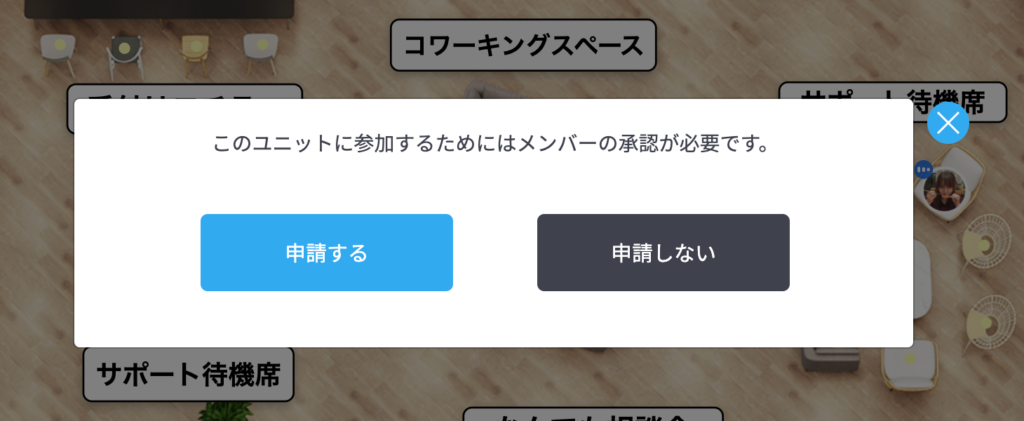
一方で「トーク申請」の場合は、ユニットロックがかからないのでユニットへの参加に承認が必要なく複数名を招待することができます。
マイク・カメラのON/OFF
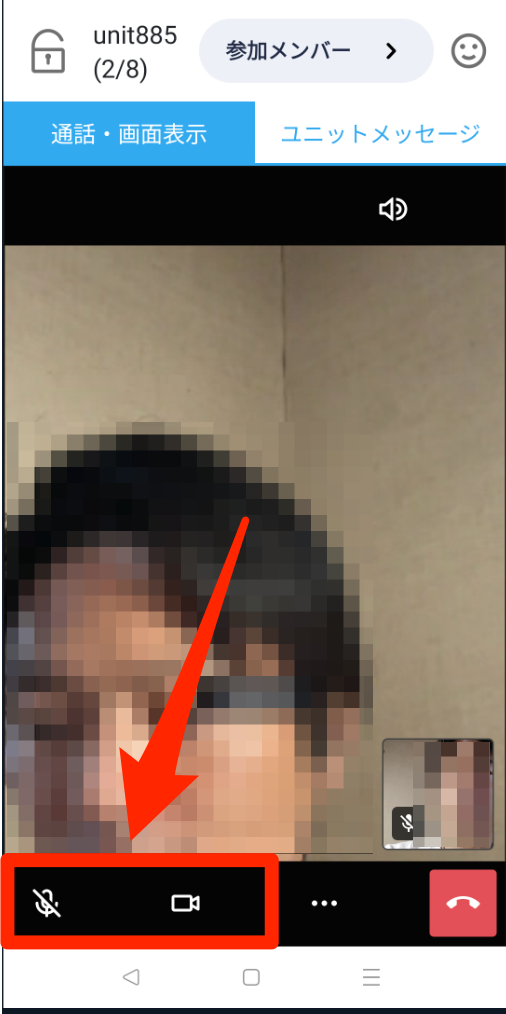
マイクとカメラのON/OFFは会話開始後に画面下部から行えます。
マイクアイコンとカメラアイコンをタップすることでON/OFFの切替が行えます。
画面共有
Oasis(オアシス)のアプリ版ではスマホ画面を共有することも可能です。
会話中に設定ボタンをタップします。
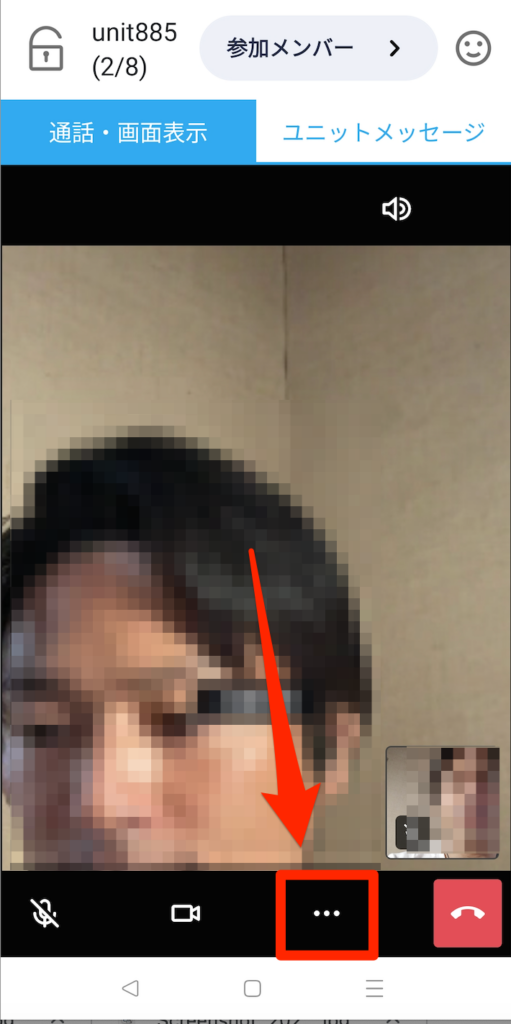
次の画面で表示される「画面共有の開始」をタップします。

次の画面で「Oasisで録画やキャストを開始しますか?」と表示されるので、「今すぐ開始」をタップします。

すると画面共有が相手の画面に画面共有をが行われます。
下記の画像はスマホのホーム画面を共有した場合の相手側から見えている画面(PCでの表示)になります。

例えばスマートフォン側でGoogleマップのアプリを開いて画面を共有すると、共有された側の画面(PCでの表示)は下記のようになります。

タイムライン
タイムラインは、フロア全員、ユニット参加者、個人を選んでメッセージを送ることができる機能です。
タイムラインを送信すると、フロア上では入力したメッセージが吹き出しで表示されますがこれはPCからでもスマホからでも同様です。
タイムラインの利用方法は、画面下部にある「タイムライン」をタップします。

画面下部にテキスト入力箇所があるので、メッセージを入力して、飛行機マークをタップして送信ができます。

全体への挨拶やアナウンスに使える便利な機能です。
メッセージ
メッセージは個別やグループでテキストメッセージを送信できる機能です。
メッセージの利用方法は、画面下部にある「メッセージ」をタップします。メッセージを送りたい相手をタップします。

送信方法は画面下部のテキスト入力箇所にテキストを入力して画面右下の飛行機マークから送信します。

ユニットメッセージ
ユニットメッセージは、そのユニット(テーブル)内にいるメンバーだけがやりとりのできるメッセージ機能です。
ユニット(テーブル)にいないメンバーはチャットには参加できません。
使い方は会話中に画面上部に「ユニットメッセージ」をタップするとメッセージが現れます。
送信方法はメッセージと同じく、下部にあるテキスト入力箇所にテキストを入力して画面右下の飛行機マークから送信します。

リアクションの使い方
リアクションは画面右下のリアクションボタンからリアクション機能が使えます。
様々なリアクションの種類が用意されていて、絵文字を選択するとリアクションできます。

ステージルームの使い方
続いてはステージルームでの使い方です。
ホスト(司会者)権限
下記の画像のようにステージのあるフロアでは、プレゼンテーションモードが利用できます。
ステータスが管理者の場合、ホスト(司会者)権限が与えられ、ステージ上に上がることができプレゼンテーションモードを開始することができます。
スマホでのプレゼンテーション画面は下記のようになり、ホストは自分自身を確認しながらオーディエンス(参加者)を確認することができます。
ブラウザ版と同様にメンバーを「ステージ上に招き入れる」ことも可能で、ステージ上で複数人(最大4人)での対談やセミナーなどを行うことも可能です。アプリ版からでもステージに上がった状態での画面共有も可能です。

下記の画像はアプリ版から配信しているプレゼンテーションモードをブラウザ版から確認している画面になります。

オーディエンス権限
アプリ版からプレゼンテーションモードに参加することもできます。
ステージ上にいるホスト(司会者)のプレゼンテーションを視聴することができます。
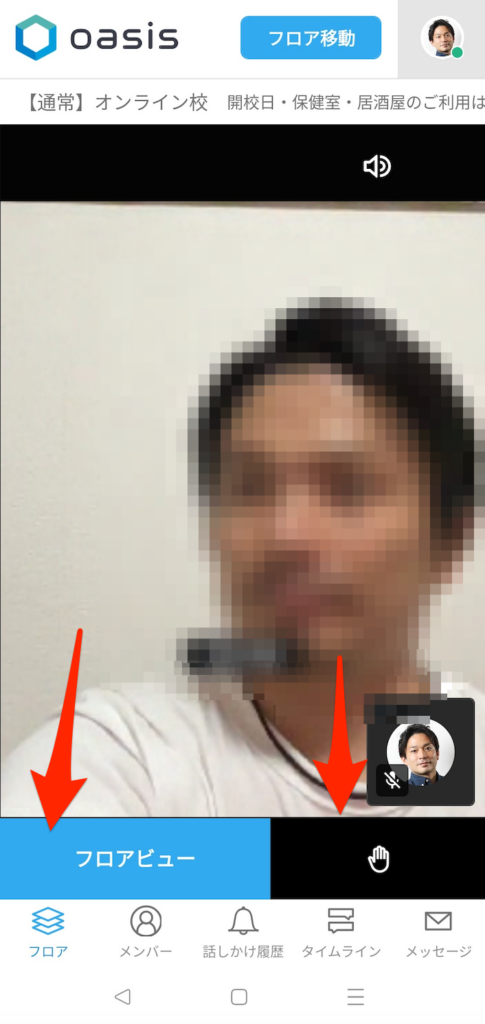
また画面左下の「フロアビュー」をタップするとフロア視点に戻すことができます。
画面右下の挙手のアイコンをタップすると、ホスト(司会者)にステージに上がりたい意思を伝えることができます。(ホスト(司会者)が「ステージに招き入れる」を選択するとステージに上がることができます。)
▶Oasis(オアシス)公式サイトはこちら
Oasis(オアシス)のスマホアプリが便利な点
どこからでも参加が可能
Oasis(オアシス)ではアプリ版が用意されていることで、参加者がどこからでも参加が可能ということです。
Oasis(オアシス)でオンラインセミナーやオンラインカンファレンスを開催するといっても、参加者によっては出先や移動中に参加するということも考えられることです。
どこからでも参加できるというのは参加者にとって参加ハードルを下げることになり、参加率を上げることにつながります。
また主催者(管理者)側からみても、どこからでもOasis(オアシス)のスペースにログインできれば管理もしやすいですし、会話やプレゼンテーションをスマホから行えると使い方も広がります。
PCを持っていないユーザーにも参加してもらえる
不特定多数に向けて開催するオンラインイベントやC向けの商談などでは、ユーザーによってはPCを持っていないユーザーがいることもあります。
ブラウザ版だけやスマホ対応していないツールではそれだけで機会損失となってしまいます。
せっかく時間もコストもかけて集客したのに、「使っているツールとの顧客との相性で見込み客を逃した…」というのはもったいないのです。
PCを持っていないユーザーが利用者にいると想定する場合には、Oasis(オアシス)を使うということは大きなアドバンテージです。
管理者・利用者共にブラウザ版と遜色なく使える
実際にOasis(オアシス)のアプリ版を使ってみてわかったのは、完全にとは言えませんがブラウザ版と遜色なく使えるということです。
利用者としてはもちろんですが、管理者にとっても管理者機能以外はブラウザ版と同じように使えるのはバーチャルプラットフォームを選ぶ基準でも大きなポイントです。
主催のイベントやセミナーを常にパソコン環境が整った場所で行えればいいのですが、そういう訳にはいかない場合もあります。
急な外出を余儀なくされた場合や、パソコン環境からではなくスマホ環境から参加しなくてはいけないことは、主催者であってもその可能性はあります。
そんな時にスマホから利用できるというのは、管理者として安心感も大きくなります。
Oasis(オアシス)のスマホアプリを利用する際の注意点
横画面には非対応
現在Oasis(オアシス)のアプリ版では横画面には非対応です。

自動回転をONにしても横画面にはならないので、縦画面のままでの表示となります。画面に見えていない部分を表示させるのは画面をドラッグしてフロアを動かせます。
通信使用量には注意
スマートフォンからの場合、通信使用量には注意が必要です。
ミュートの状態、主に音声通話を使用、画面共有やビデオ通話を使用、プレゼンテーションモードを視聴など使い方によって利用する通信使用量は異なります。
長時間のリモートワークなど利用する場合は、常時固定回線契約かWifi環境の整備がおすすめです。
使い心地は端末や回線状況による
Oasis(オアシス)のアプリの機能性が良くなっても、結局のところ使い心地は端末のスペックや回線状況に左右されます。
販売年数の経った機種や古いバージョンのOSやiOSではなく、できるだけ新しいものを使うのがおすすめです。
回線状況もパソコンでビデオ通話が行えるぐらいの通信環境を整えて利用するのがおすすめです。
アプリ利用OK!14日間無料でトライアル体験をスマホから可能
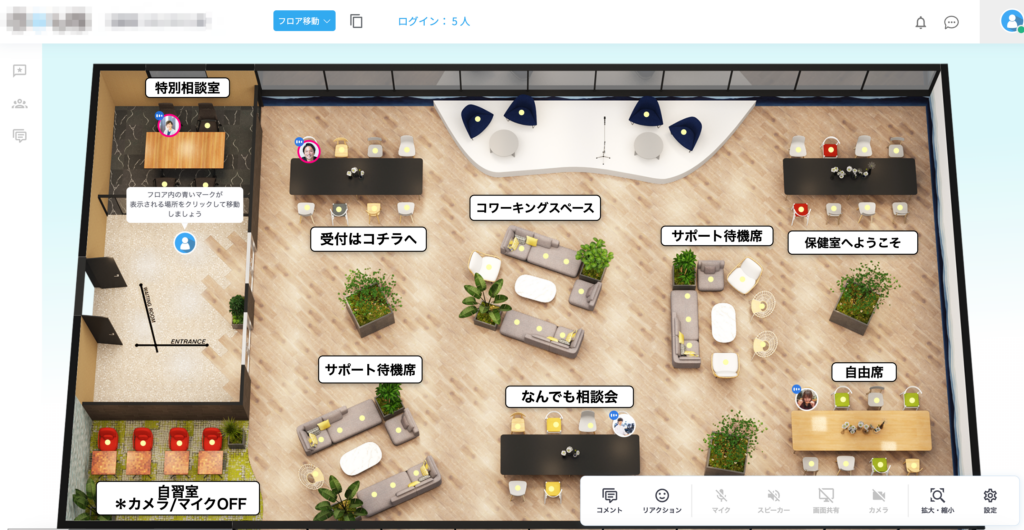
アプリ版のOasis(オアシス)ってどうなのかな?といった場合、14日間無料でトライアル体験ができてスマホからも利用が可能です。
アプリ版での管理者側からの使用感、利用者側からの使用感などそれぞれを体験することができます。
14日間とゆったりと無料でデモ導入することができて、その後直接導入相談もすることができます。
アプリ版はもちろん、ブラウザ版をトライアル期間で使いこなしてみて、Oasis(オアシス)を導入するかどうか決めるのも遅くないかと思います。