
私が初めて会社を設立したのは2017年で、当時は右も左も分からず、手続きをすべて税理士に任せていました。会社設立は専門家に依頼するものだと思い込んでいたからです。
ところが2025年に二社目を立ち上げる際、「できることなら自分で進めてみたい」と思うようになりました。電子定款にすれば印紙代4万円が不要になると知り、手間はかかっても自分でやる価値はあると考えたためです。
ただ、実際に着手してみると、電子署名の準備や専用ソフトの設定など、想像以上に複雑な手順が続きました。このままでは時間も労力もかかりすぎて、結局専門家に頼むしかないのではと挫折しかけていました。

そんなときに知ったのが、マネーフォワードクラウド会社設立でした。
結果として、定款作成から登記までを5,000円でスムーズに完了でき、「これは1社目から使っておくべきだった」と本気で思いました。操作も分かりやすく、必要な作業を順番に進めるだけで迷わず終えられた点も大きな安心材料でした。
もちろん、定款認証代の約5万円と登録免許税15万円の合計20万円は必要です。ただし、通常4万円かかる定款作成手数料が5,000円で済んだおかげで、費用面でのメリットは明確でした。

今後また会社を設立する機会があっても、おそらくマネーフォワードクラウド会社設立を選ぶと思います。それほど手軽で、再現性の高い手続き方法でした。
この記事では、実際に利用した体験をもとに、流れや費用、感じたデメリットまで事実ベースでまとめています。これから会社設立を検討している方の参考になれば幸いです。
マネーフォワードクラウド会社設立を使って自分で会社設立した方がいい7つの理由
私は実際にマネーフォワードクラウド会社設立で法人を設立して本当によかったと思っています。知見も溜まったし費用も節約できます。
最初人間って「よく分からないもの」を勝手に難しく見積もりがちなんですが、会社設立もまさにそれでしたね。マネーフォワード会社設立を使うと、それがただの事務作業に戻っていきます。その理由を、流れに沿って整理します。

1. サービス自体は無料で使えること
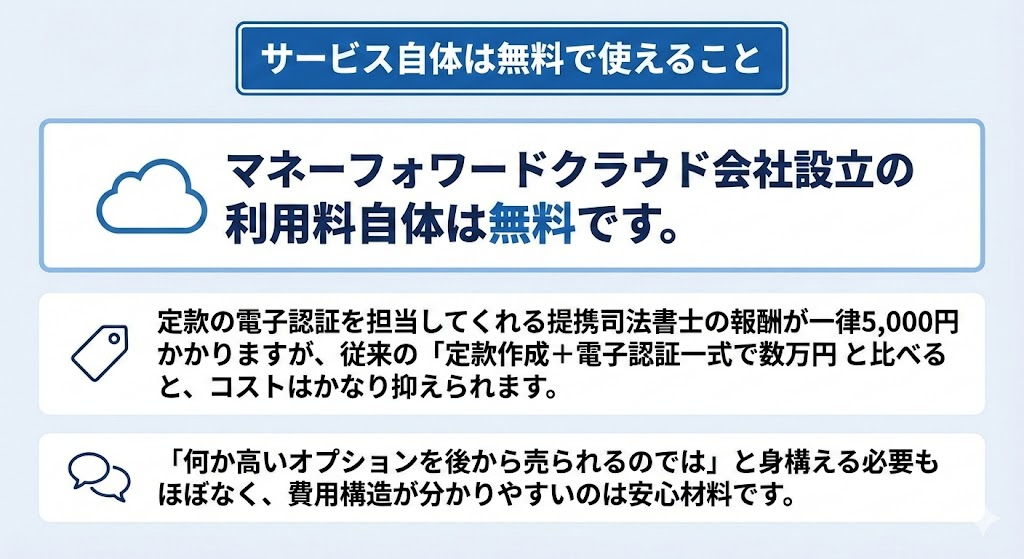
まず大前提として、マネーフォワードクラウド会社設立の利用料自体は無料です。
定款の電子認証を担当してくれる提携司法書士の報酬が一律5,000円かかりますが、従来の「定款作成+電子認証一式で数万円」と比べると、コストはかなり抑えられます。
「何か高いオプションを後から売られるのでは」と身構える必要もほぼなく、費用構造が分かりやすいのは安心材料です。
2. 管理画面の指示に従うだけで迷わないこと
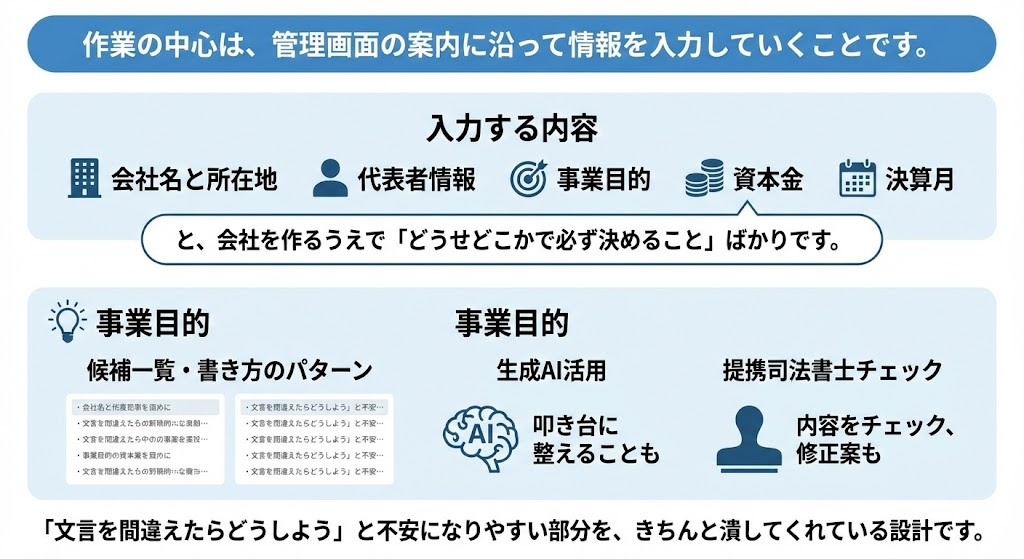
作業の中心は、管理画面の案内に沿って情報を入力していくことです。
入力する内容も、
- 会社名と所在地
- 代表者情報
- 事業目的
- 資本金
- 決算月
と、会社を作るうえで「どうせどこかで必ず決めること」ばかりです。
一番のハードルになりやすいのは事業目的ですが、ここにも仕組みがあります。
マネーフォワード側に事業目的の候補一覧が用意されていて、書き方のパターンが豊富に載っていますし、今は生成AIもあるので、それを叩き台に整えることもできます。

さらに、定款作成時には提携行政書士が内容をチェックして、必要なら修正案も出してくれます。

「文言を間違えたらどうしよう」と不安になりやすい部分を、きちんと潰してくれている設計です。
3. 入力が終わると、定款がほぼ完成していること

必要事項を一通り入力すると、その内容が自動的に定款案として反映されます。
自分でゼロから定款のフォーマットを探して、条文構成を調べて、文言を調整して…という作業は不要です。
細かな表現の最終チェックや調整は司法書士の役割なので、「方向性としておかしくなければ、最後はプロが整えてくれる」という安心感もあります。
4. 提携行政書士に一律5,000円に依頼できること

定款認証についても、「誰に頼むのか」を悩む必要がありません。
マネーフォワード側で提携している行政書士が、一律5,000円で電子定款の認証を担当してくれます。
どの事務所に相談するか、費用はいくらか、そもそも何を依頼すればいいのか、といった段階から調べる手間が不要になります。
ここを丸ごとショートカットできるのは、精神的にもかなり楽です。
5. 公証役場・法務局への動き方までセットで分かること

定款ができあがった後も、次にどこへ行けばいいのか迷いません。
- 定款を受け取りに行くべき最寄りの公証役場
- 登記申請で持っていく書類一式(必要事項は入力済みの状態でダウンロード可能)
このあたりも画面上に整理されていて、「どの役所に、何を持って、どう提出するか」がひと目で分かります。

登記書類の綴じ方など、地味にハマりどころが多い部分も説明がついているので、指示通りにやれば形式面で落とされるリスクも減らせます。
6. 登記後の手続きまで一気通貫で案内してくれること
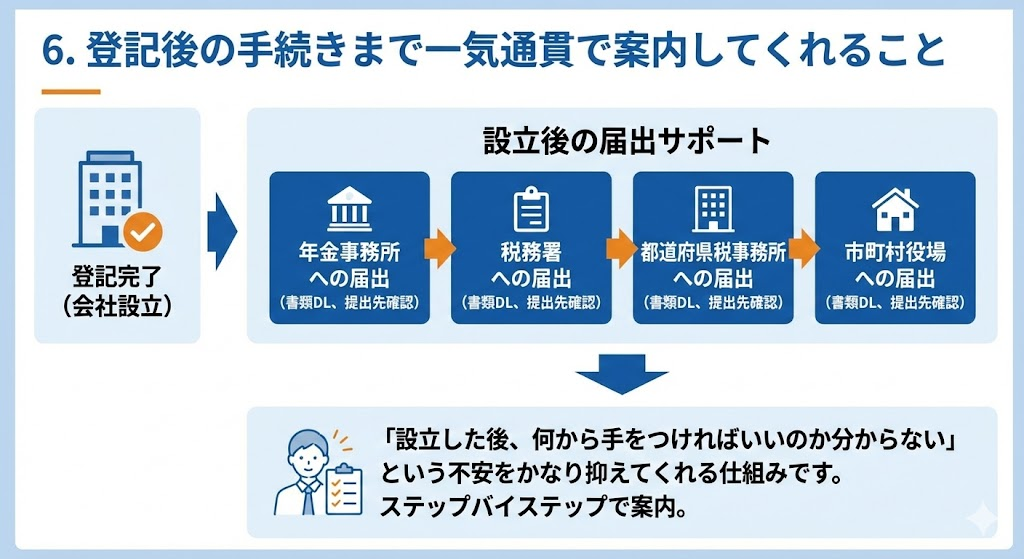
マネーフォワード会社設立の本当に優れている点は、「会社を作って終わり」ではないところです。
設立後に必要な届出も、
- 年金事務所への届出
- 税務署への届出
- 都道府県税事務所への届出
- 市町村役場への届出
といったものを、ステップバイステップで案内してくれます。
必要な書類はそれぞれダウンロードでき、提出先も画面上で確認できます。

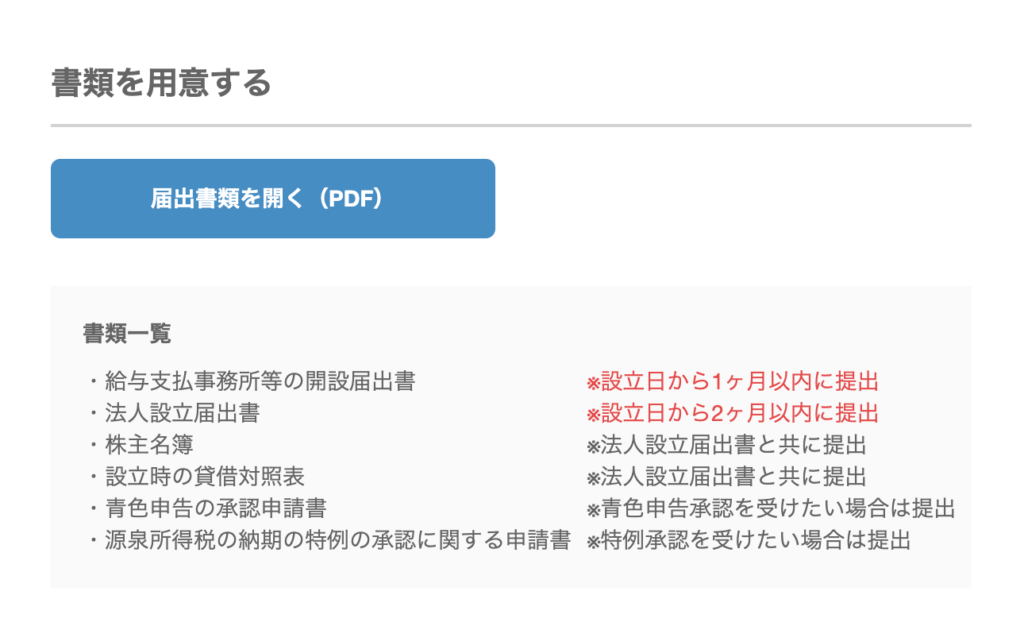
「設立した後、何から手をつければいいのか分からない」という不安をかなり抑えてくれる仕組みです。
7. 結局、難しいのは“仕組み”ではなく“心理的ハードル”だけだったこと

振り返ってみると、会社設立の本質は、やるべきことを決めて、必要な書類を埋めて、役所に出すだけです。
昔は「専門家に頼まないと無理そう」という空気がありましたが、マネーフォワード会社設立を使うと、その“よく分からない不安”がかなり削られます。
管理画面を見ながら一つずつ入力していくだけで、やることが線でつながっていきます。
特別な知識がなくても、「決める」「入力する」「印刷して持っていく」というレベルの作業にまで分解されているので、正直、誰でもできます。
だからこそ、
- コストを抑えたい
- 手続きの全体像を自分で理解しておきたい
- でも細かいところでつまずきたくはない
という人ほど、マネーフォワード会社設立を使った方が良い、と断言していいレベルだと思います。
マネーフォワードクラウド会社設立を実際に使ってみた【体験レビュー】
会社を自分で設立するのは難しそうに見えますが、実際は「正しい順番で必要な情報を入れるだけ」の作業でした。マネーフォワードクラウド会社設立は、その流れを最初から最後まで迷わないように整えてくれるサービスです。ここでは、私が実際に使った手順をそのまま紹介します。
メールアドレスとパスワードを登録するだけで開始できます。登録後すぐに管理画面へ進めるので、準備らしい準備は特に必要ありません。

商号、所在地、代表者情報、資本金など、会社を作るうえで必ず決める項目を入力します。
この段階では会社印がなくても問題ありません。
管理画面がナビ形式で案内してくれるため、「次に何を入力すればいいのか」で迷う場面は一度もありませんでした。
ここが最もつまずきやすい部分ですが、マネーフォワード内に事業目的の候補一覧が豊富に用意されています。AIツールで文案を作ることもできるので、白紙から悩む必要はありません。
事業目的を後から追加すると登録免許税3万円がかかるため、将来的に可能性のある事業も広めに盛り込んでおくのが安心です。
資本金の額、決算月、公告方法(官報か電子公告)、取締役任期などを入力します。
ここも画面に沿って進めるだけで完了します。
定款の最終チェックと電子定款作成は、システムが案内する行政書士に依頼します。費用は一律5,000円です。
通常は約5営業日で定款が完成します。急ぐ場合は短縮オプションもあります。
完成連絡が届いたら、指定された公証役場で定款を受け取り、登記書類に添付します。
公証役場で定款を受け取れば、登記用の書類一式が揃います。
登記書類はすべて管理画面からダウンロードでき、必要事項も入力済みの状態です。綴じ方や提出方法の説明もあるので、案内どおりに進めれば問題なく提出できます。
マネーフォワードクラウド会社設立では、必要な登記書類をすべてダウンロードできます。印刷すると、すでに必要事項が記入された状態なので、手書きで書き込む手間はほぼありません。
書類を製本する際のホチキスの位置や、表紙の付け方まで説明があり、細かい部分でつまずくことがない作りになっています。
そのうえ、提出先となる最寄りの法務局も自動表示されるため、「どこに持って行けばいいのか」を調べる必要がありません。
ここまで来たら、提出して完了連絡を待つだけです。
登記は混雑状況によって前後しますが、一般的に1〜2週間程度で完了します。
登記後に整理しておくべき代表的な書類は次のとおりです。
- 会社設立届出書
- 青色申告の承認申請書
- 給与支払事務所等の開設届
- 源泉所得税納期の特例の承認に関する申請書
- 社会保険関連の届出
- 事業開始等申告書(都道府県)
- 法人設立届(市町村)
これらがすべて「どこに提出するか」「どの書類がどれか」を分かりやすく整理され、一つずつ提出できるようになっています。
会社設立後には、国、都道府県、市町村それぞれへの届出が必要になりますが、これらもすべてステップ形式で案内されます。それに従い手続きを行えば、法人設立の初期手続きは概ね完了です。
マネーフォワードクラウド会社設立を実際に使ってみて感じたこと

結局、会社設立の手続きは「複雑そうに見えるだけ」で、やってみれば書類と提出先が整理されていれば誰でもできます。
マネーフォワードクラウド会社設立は、その“心理的ハードル”を完璧に取り除いてくれるサービスでした。
- 無料で使える
- 行政書士の定款作成サポートが一律5,000円
- 事業目的の候補リストが豊富
- 書類はすべて入力済みの状態でダウンロードできる
- 提出先も自動で表示される
- 設立後の届出まで一気通貫で案内される
こうして並べてみると、「なんで今まで専門家に全部丸投げしていたんだろう」と思うレベルです。
法人設立でかかった費用をすべて公開
マネーフォワードクラウド会社設立は無料で使えますが、会社設立そのものに必要なお金は当然かかります。実際にかかった費用は次の通りです。
| 項目 | 金額 | 備考 |
|---|---|---|
| サービス利用料 | 0円 | マネーフォワードの利用は無料 |
| 行政書士サポート料 | 5,000円 | 電子定款の作成・チェック |
| 定款認証手数料 | 約50,000円 | 公証役場で必要(電子定款) |
| 登録免許税 | 150,000円 | 株式会社設立時の固定費 |
| その他 | 数千円 | 印鑑・郵送代など |
合計:約205,000円(概算)
ここで大きいのは「定款“作成”手数料」です。
通常は4万円ほどかかる部分が、マネーフォワードの提携行政書士なら5,000円で済むため、ここで3万5千円以上の節約になります。
マネーフォワードクラウド会社設立を実際に使って感じたデメリット・注意点
最後にマネーフォワードクラウド会社設立を使ってみて分かった「注意点」「気をつけたい点」もあります。
特急プランと領収書発行には追加料金がかかる

標準の定款作成は5営業日ですが、急ぎの場合は「特急(3営業日)」が選べます。
ただし、ここは追加で税込10,000円かかります。
急ぎで設立したい人以外は通常で問題ありませんが、スピードを求める場合は費用が増える点に注意です。弊社は設立日にしたい日時がありましたが10,000円かかるので諦めました…
また領収書発行には1,000円がかかります。出金伝票で十分でしょう。
都道府県税・市税の届出書は独自フォーマットがある
税務署や年金事務所の書類は、マネーフォワードからそのままダウンロードできます。
ただし、都道府県税事務所・市税事務所は自治体ごとに書式が違うことが多く、各自治体のページからダウンロードする必要があります。
とはいえ、どこへ提出するかはマネーフォワード側で案内されるので、迷子になるほどではありません。
印鑑は自分で買った方が安い

サービス内で印鑑セットを購入できますが、正直ここは自分で用意した方が安いです。
例えば、Amazonなら電子印影付きで2,000円台の代表印セットが普通に買えます。私は自分で買いましたが、品質も問題なく、到着も早かったです。
プリンタがないと不便になる場面がある
登記書類や自治体への提出書類は、どうしても印刷が必要です。
PDFをダウンロードしてコンビニで印刷しても構いませんが、何度か修正して印刷し直す可能性もあるため、自宅にプリンタがある方がスムーズです。
会社設立は「書類の束」を扱う工程がどうしても発生するので、ここは割り切るしかありません。
総評|便利だが万能ではない。けれど“使わない理由”の方が見つからない
注意点はいくつかありますが、どれも致命的というほどではなく、事前に知っておけば問題なく回避できます。
むしろ、
- 会社設立の流れが全部一本の線でつながる
- 書類のダウンロードが揃っている
- 行政書士チェック込みで5,000円
- 設立後の届出まで案内してくれる
というメリットを考えると、デメリットより上回るものが多すぎます。
特に初めての会社設立では「間違えたらどうしよう」という心理的な負担が大きいですが、マネーフォワードクラウド会社設立なら、その不安がごっそり消えます。